
Cartas para plataformas de delivery
Prepara la carta que llega a Glovo, Uber Eats, Just Eat y Cheerfy y publícala desde Platomico.
Actualizado el 21 de noviembre de 2026
Dónde está la carta de delivery
La carta que llega a tus plataformas de delivery (Glovo, Uber Eats, Just Eat y Cheerfy) es la pestaña Delivery de cada menú: abre Librería de producto › Menús, pulsa la tarjeta de un menú y elige Delivery arriba. Ya no hay una entrada Plataformas en el menú lateral. La pestaña Delivery solo aparece si tu empresa tiene conectadas sus apps de delivery.
Si tu usuario solo tiene acceso a Entregas, la encontrarás en Entregas › Delivery. Si tus apps de delivery aún no están conectadas, esa página te lo indica con Conecta tus apps de delivery; pulsa Ir a Integraciones para conectarlas.
Preparar la carta de delivery
La carta de delivery se basa en un menú que ya existe en Librería de producto › Menús; si aún no tienes ninguno, créalo allí primero. La primera vez que abres su pestaña Delivery te pregunta ¿Dónde estará disponible este menú?: elige las ubicaciones (solo aparecen las conectadas a tus apps de delivery) y pulsa Vincular.
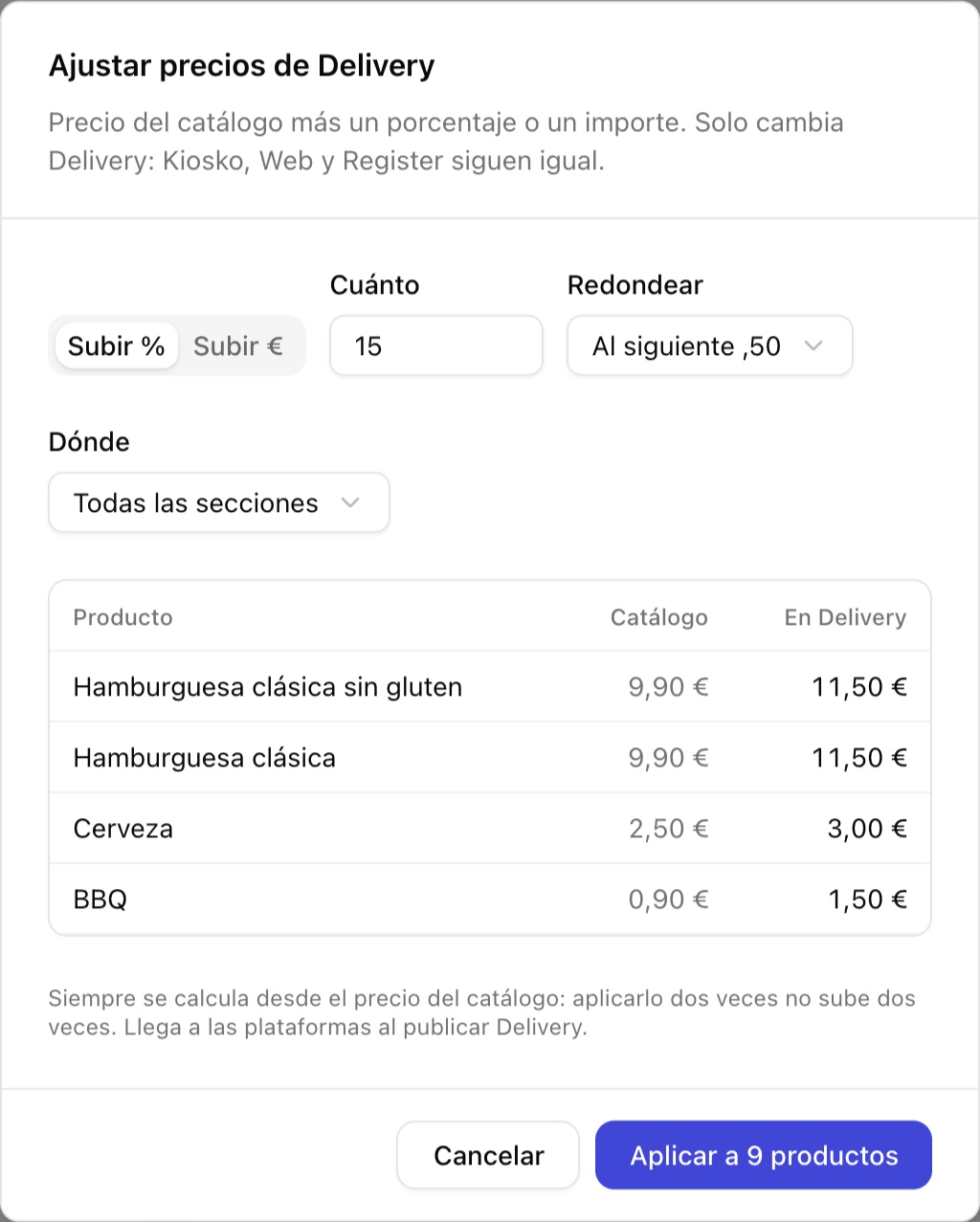
Después, arma la carta como en las demás pestañas, con Añadir sección y Añadir productos. Con Ajustar precios, en el menú ⋯ del editor, puedes poner los precios de Delivery a partir del precio del catálogo más un porcentaje o un importe, sin tocar Kiosko, Web ni Register. La vista previa muestra cómo se verá la carta en la plataforma. Las secciones pueden tener horario propio; las que lo tienen aparecen marcadas con Con horario.
Publicar en las plataformas
Lo que editas en la pestaña Delivery se guarda como borrador y las plataformas no lo reciben hasta que publicas. Bajo el nombre del menú verás Cambios sin publicar, Publicado y la fecha, o Aún sin publicar desde aquí.
Pulsa Publicar para enviar la carta a las ubicaciones vinculadas. Los cambios llegan a las plataformas en un máximo de 5 minutos. Si la publicación falla en alguna ubicación, un aviso te dice en cuántas no se pudo publicar. Si una plataforma no muestra lo último publicado, usa Reenviar a delivery en el menú ⋯ del editor.
¿Te ha sido útil este artículo?