
Pedidos de entrega
Consulta, crea, reasigna y cancela los pedidos de entrega de tu empresa.
Actualizado el 2 de noviembre de 2026
Ver y filtrar los pedidos de entrega
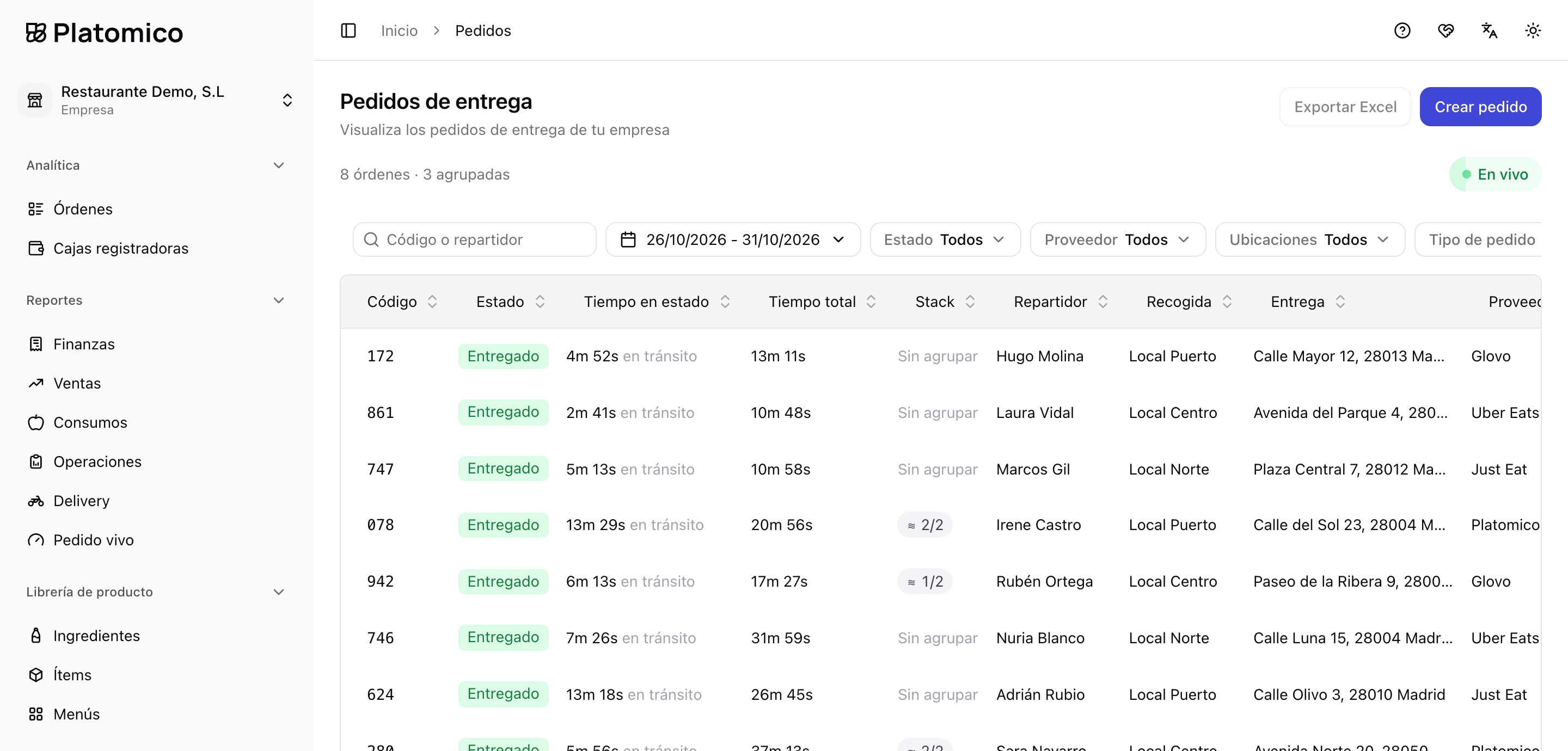
Entregas › Pedidos lista los pedidos de entrega de tu empresa: en escritorio como una tabla con columnas ordenables y en el móvil como tarjetas. Filtra por fecha y, desde Filtros, por estado (Programado, Pendiente, Aceptado, Recogido, En tránsito, Entregado, Cancelado…), proveedor y ubicación, y toca un pedido para ver su detalle con la ruta en el mapa, los artículos, las fechas y la oferta.
La lista se actualiza sola cada 30 segundos mientras el indicador muestra En vivo; púlsalo para pausarla (Pausado) y otra vez para reanudarla. Al volver a abrir la página se reanuda. Si la lista no cambia, comprueba que no esté en pausa. Cuando varios pedidos van juntos en la misma ruta de un repartidor, la tarjeta lo indica, por ejemplo "Agrupados 1/3".
Estados de un pedido
Cada pedido de entrega pasa por estos estados. El estado decide si todavía puedes cancelarlo o cambiar su repartidor:
| Estado | Qué significa | ¿Cancelar? | ¿Reasignar repartidor? |
|---|---|---|---|
| Programado | Tiene fecha y hora de entrega para más adelante. | Sí | Sí |
| Pendiente | Espera a que un repartidor lo acepte. | Sí | Sí |
| Aceptado | Un repartidor lo aceptó y va a recogerlo. | Sí | Sí |
| Recogido | El repartidor ya lo recogió en el local. | No | Sí |
| En tránsito | El repartidor va de camino al cliente. | Sí, con un motivo | Sí |
| Entregado | El cliente ya lo recibió. | No | No |
| Cancelado | Se canceló y no se puede reactivar. | No | No |
| Expirado | Caducó sin llegar a entregarse. | No | No |
Crear un pedido de entrega manual
En Entregas › Pedidos, pulsa Crear pedido para registrar una entrega a mano. El asistente tiene tres pasos: Recogida (contacto y local de recogida), Entrega (dirección y datos del cliente) y Pedido (tamaño, precio y cantidad, y la oferta para el repartidor).
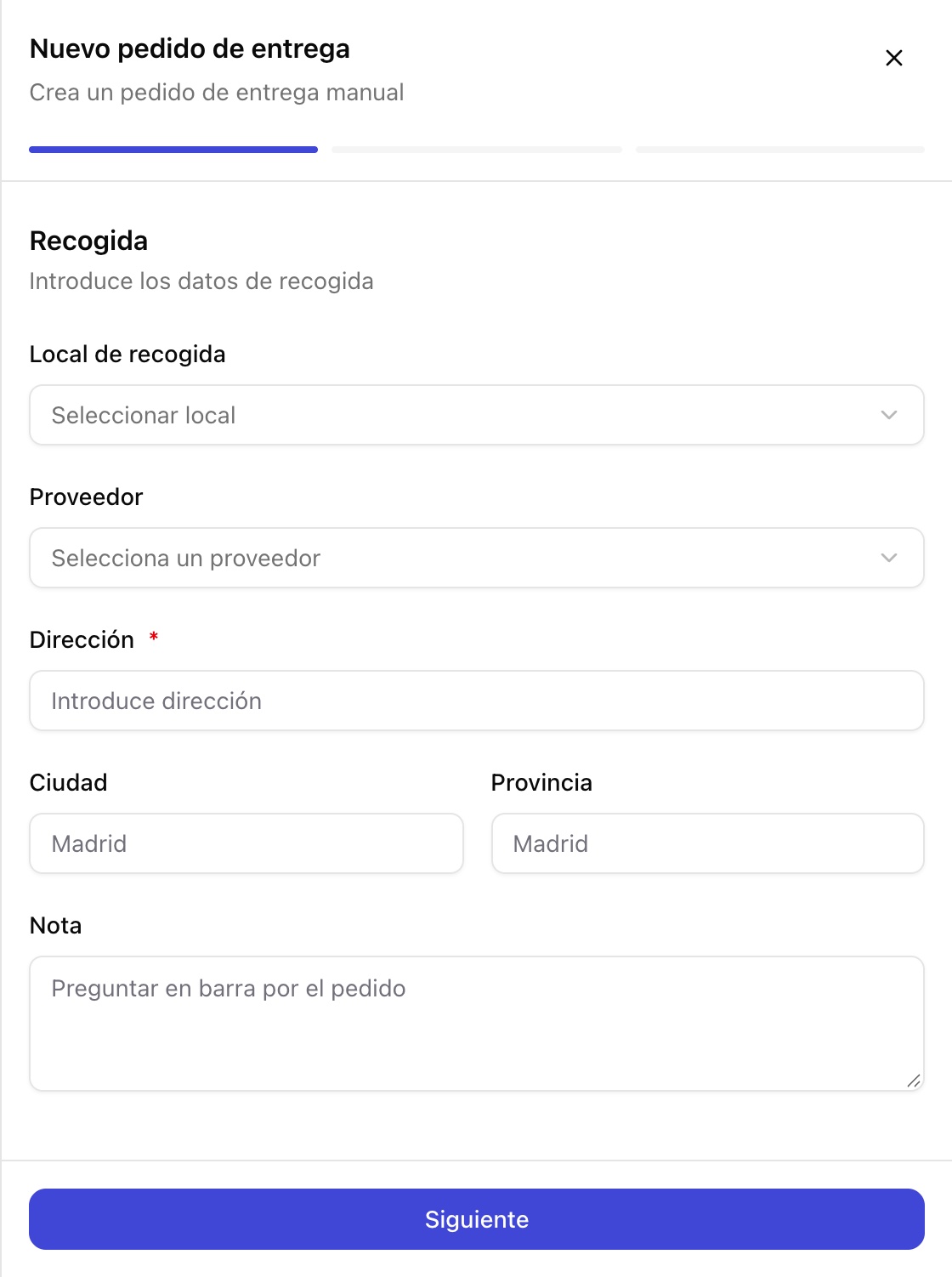
Si quieres, programa la entrega con fecha y hora: debe ser en el futuro y como mucho dentro de 7 días, y el calendario te avisa de los días en que el local está cerrado.
Reasignar el repartidor de un pedido
En Entregas › Pedidos, pulsa el repartidor de un pedido en la lista, o Reasignar repartidor en el detalle del pedido. La lista ordena a los repartidores por cercanía al punto de recogida, marca al Más cercano, avisa de los que están Lejos o Fuera de zona y muestra cuántos pedidos lleva cada uno frente a su capacidad. Elige uno y confirma con Reasignar a y su nombre.
El detalle del pedido guarda cada reasignación, con quién la hizo y de qué repartidor a cuál.
Cancelar un pedido de entrega
En Entregas › Pedidos, puedes cancelar un pedido mientras está Programado, Pendiente, Aceptado o En tránsito. Pulsa Cancelar en la fila del pedido (o Cancelar pedido en su detalle), indica el motivo y confirma con Sí, cancelar. Si el pedido ya va En tránsito, escribe en el motivo por qué se cancela.
La cancelación es definitiva: el pedido no se puede reactivar. Si ves que no tienes permisos para cancelar un pedido, pide acceso al administrador de tu empresa.
¿Te ha sido útil este artículo?