
Contactos, audiencias y consentimiento
Gestiona tus clientes del CRM, impórtalos desde un CSV, crea audiencias y entiende quién puede recibir tus campañas.
Actualizado el 2 de noviembre de 2026
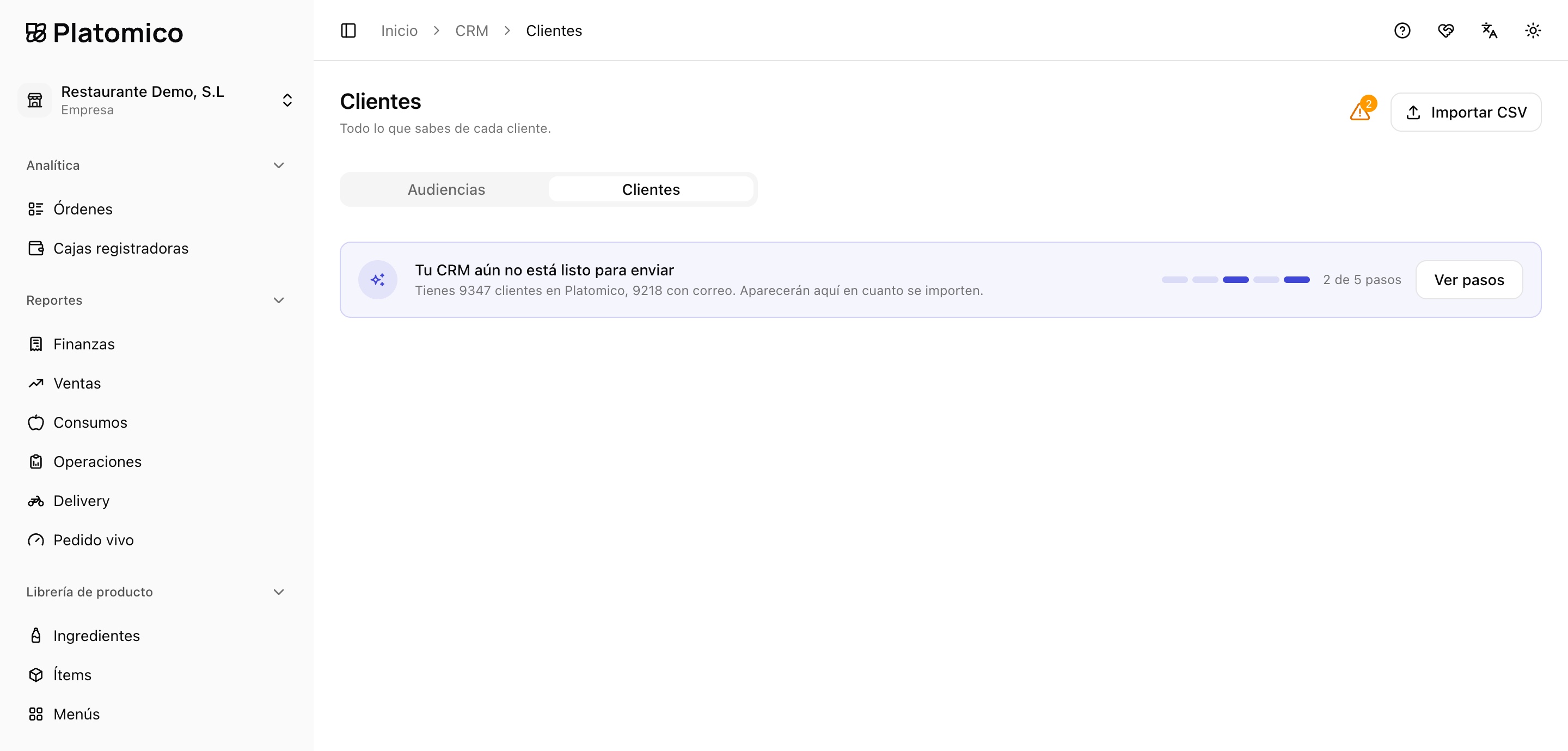
Clientes: todo lo que sabes de cada cliente
CRM › Audiencias, pestaña Clientes, lista a tus clientes con sus pedidos, gasto, último pedido, RFM, ciclo de vida, consentimiento de correo y etiquetas. Puedes buscar por nombre, correo o teléfono, filtrar por audiencia, etiqueta, RFM, consentimiento o ciclo de vida, y ordenar, por ejemplo, por "Riesgo de abandono".
Al pulsar un cliente se abre un panel con sus pestañas "Perfil", "Actividad", "Ventas" y "Notas". "Exportar JSON", al pie del panel, descarga todos sus datos.
Si marcas varios clientes, puedes "Añadir etiqueta", "Quitar etiqueta", "Añadir a lista", "Quitar de lista", "Marcar suscritos" o "Dar de baja" a todos a la vez. Marca como suscritos solo a quien te dio su consentimiento: queda registrado.
Importar clientes desde un CSV
En CRM › Audiencias, pestaña Clientes, pulsa "Importar CSV" y elige un archivo con cabecera (correo, nombre, teléfono, consentimiento…). Se admiten hasta 5.000 filas por importación; las filas sin correo ni teléfono se omiten.
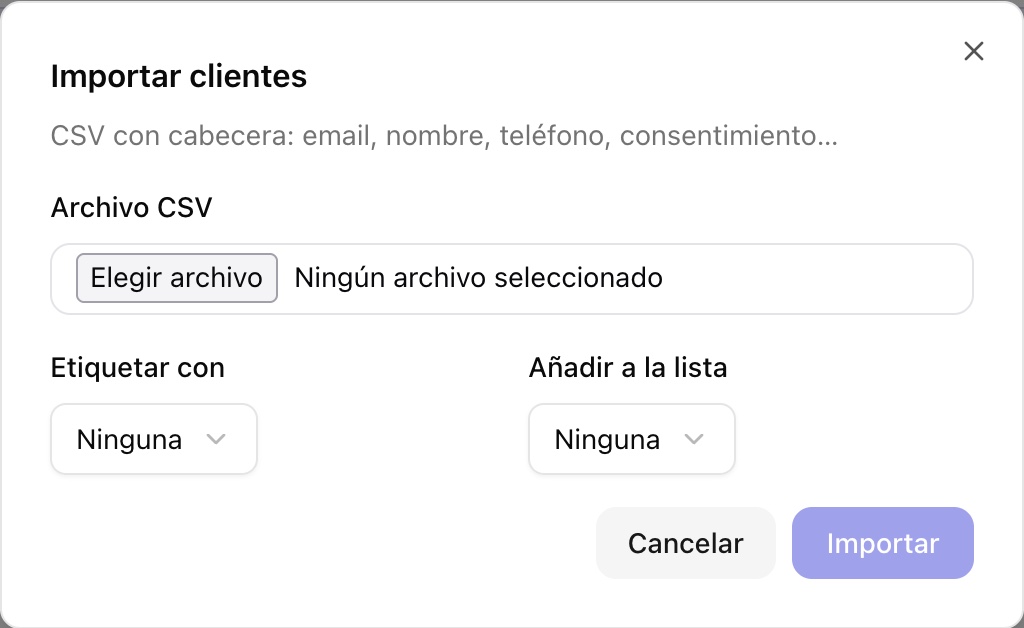
Puedes etiquetar a los importados ("Etiquetar con") o añadirlos a una lista ("Añadir a la lista"). Si el archivo trae consentimiento, marca "Confirmo que dieron su consentimiento". Al terminar verás cuántos clientes se crearon, cuántos se actualizaron y cuántos se omitieron.
Crear una audiencia
Las audiencias están en CRM › Audiencias, pestaña Audiencias. Hay dos tipos, y el tipo no se puede cambiar una vez guardada:
- "Crear audiencia" crea una audiencia dinámica, que se actualiza sola según sus reglas. Añade reglas con "Añadir condición" y combínalas con "Añadir grupo"; mientras editas ves cuántos clientes la cumplen y cuántos tienen correo. Mientras no tenga reglas, también puedes empezar con una audiencia sugerida, como "Compraron en los últimos 30 días" o "3 pedidos o más".
- "Crear lista" crea una lista fija: tú eliges quién está, desde Clientes o con un CSV.
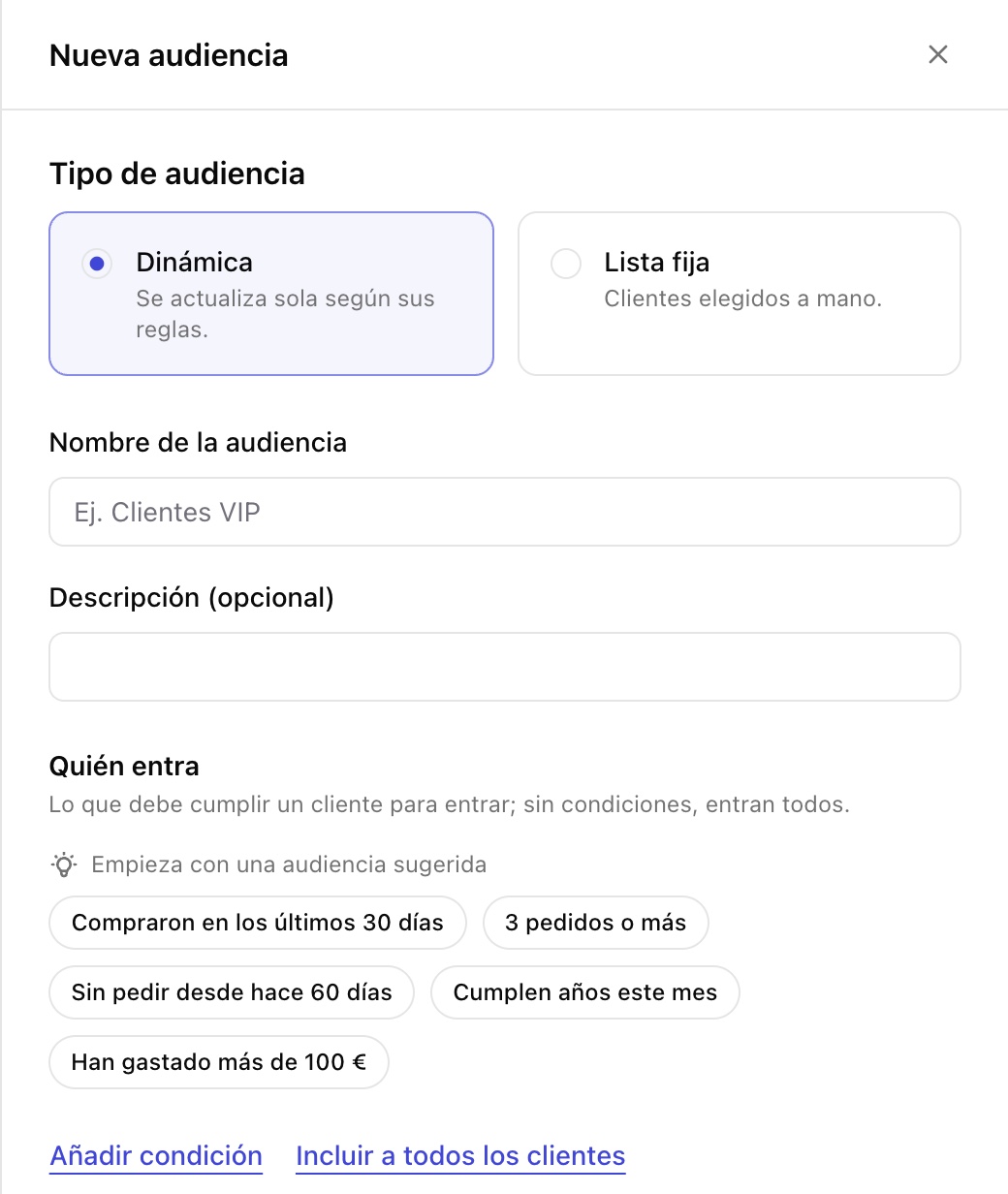
En el menú ⋯ de una audiencia, "Crear campaña con esta audiencia" abre una campaña nueva que ya la incluye.
Por qué nadie puede recibir una campaña
Tener correo no basta: un cliente solo recibe campañas si además cumple tu política de consentimiento. Esa política está en CRM › Ajustes, pestaña Envío, en "¿Quién recibe tus campañas?":
- Con "Incluir a quien te ha comprado" desactivado, solo reciben campañas los suscritos: quien dio su consentimiento. Es lo más seguro.
- Con "Incluir a quien te ha comprado" activado, también quien te compró y no se dio de baja.
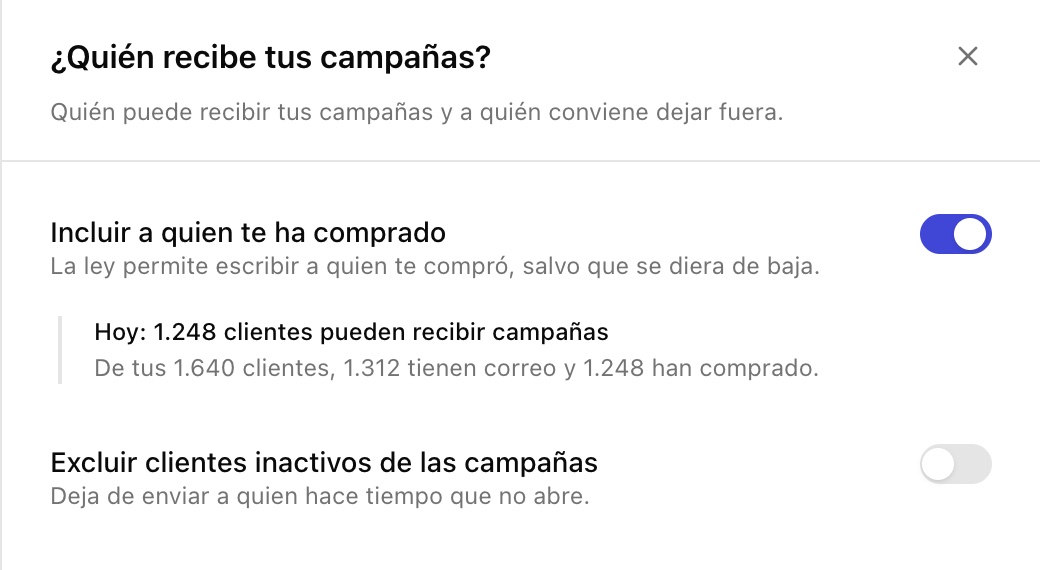
Los clientes importados o creados desde pedidos empiezan sin consentimiento, así que si solo envías a suscritos puede que nadie sea alcanzable todavía. En ese caso verás el aviso "Nadie puede recibir campañas todavía", con el enlace "Revisar consentimiento". Quien se ha dado de baja no recibe campañas.
¿Te ha sido útil este artículo?