
Automatizaciones de correo
Envía correos que salen solos cuando pasa algo: un cliente nuevo, un pedido, una reseña o un cumpleaños.
Actualizado el 2 de noviembre de 2026
Qué es una automatización
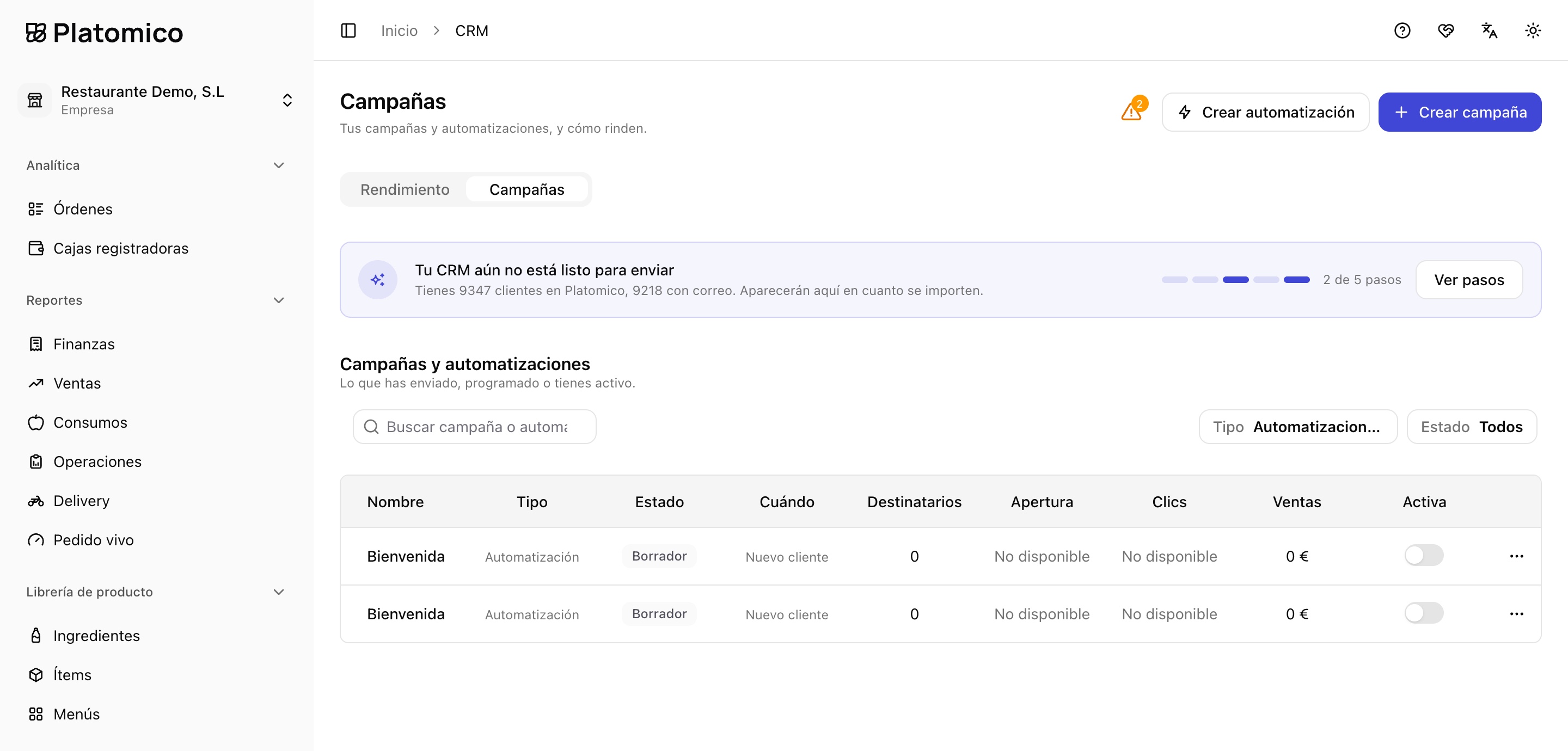
Las automatizaciones son los mensajes que salen solos cuando pasa algo. Están en CRM › Campañas, junto a tus campañas: en la vista "Campañas", el filtro "Tipo" › "Automatizaciones" deja solo las automatizaciones. Cada automatización empieza con un disparador:
- "Nuevo cliente", "Pedido completado" o "Valoración recibida".
- "Cumpleaños" o "Sin pedir durante un tiempo".
- "Etiqueta añadida", "Entra en una audiencia" o "Se suscribe".
- "Evento personalizado", para eventos que envía tu web o tu app.
La lista muestra, para cada automatización, cuántos clientes han entrado ("Destinatarios"), la "Apertura", los "Clics" y las "Ventas", y un interruptor en la columna "Activa".
Crear una automatización desde un modelo
En CRM › Campañas, pulsa "Crear automatización". Se abre un panel con cuatro pasos: "Inicio", "Disparador", "Pasos" y "Revisar". En "Inicio" le pones nombre y, en "Punto de partida", eliges "En blanco" (tú eliges el disparador y los pasos) o un modelo listo: "Bienvenida", "Gracias por tu primer pedido", "Pide una reseña", "Recupera una mala valoración", "Cumpleaños", "Te echamos de menos" o "Bienvenida VIP".
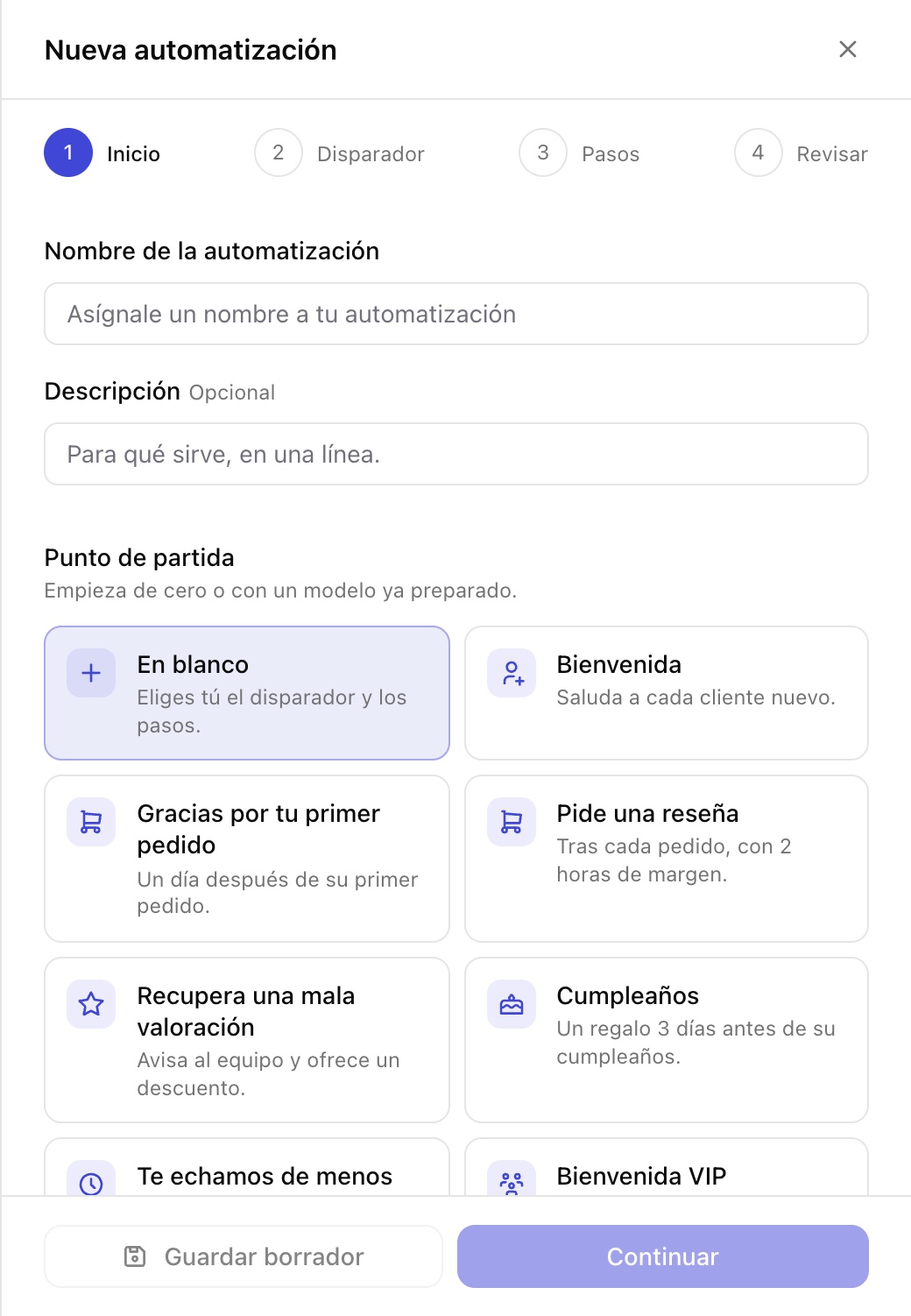
Un modelo trae el disparador, los pasos y el asunto de cada correo ya puestos, pero sus correos no tienen plantilla: elige una plantilla para cada correo antes de activarla.
Pasos y reglas de entrada
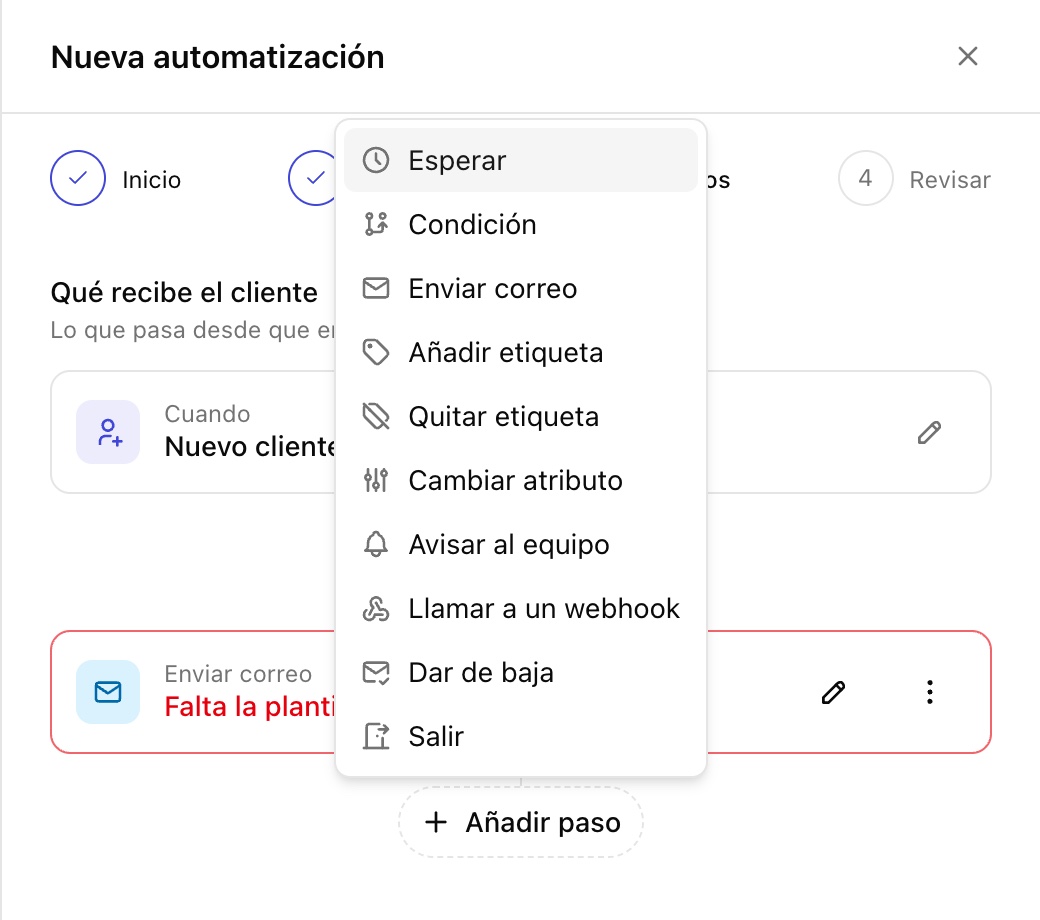
En el paso "Pasos" añades lo que pasa después del disparador con "Añadir paso": "Esperar", "Condición" (que sigue por la rama "Sí" o "No"), "Enviar correo", "Añadir etiqueta" o "Quitar etiqueta", "Cambiar atributo", "Avisar al equipo", "Llamar a un webhook", "Dar de baja" y "Salir".
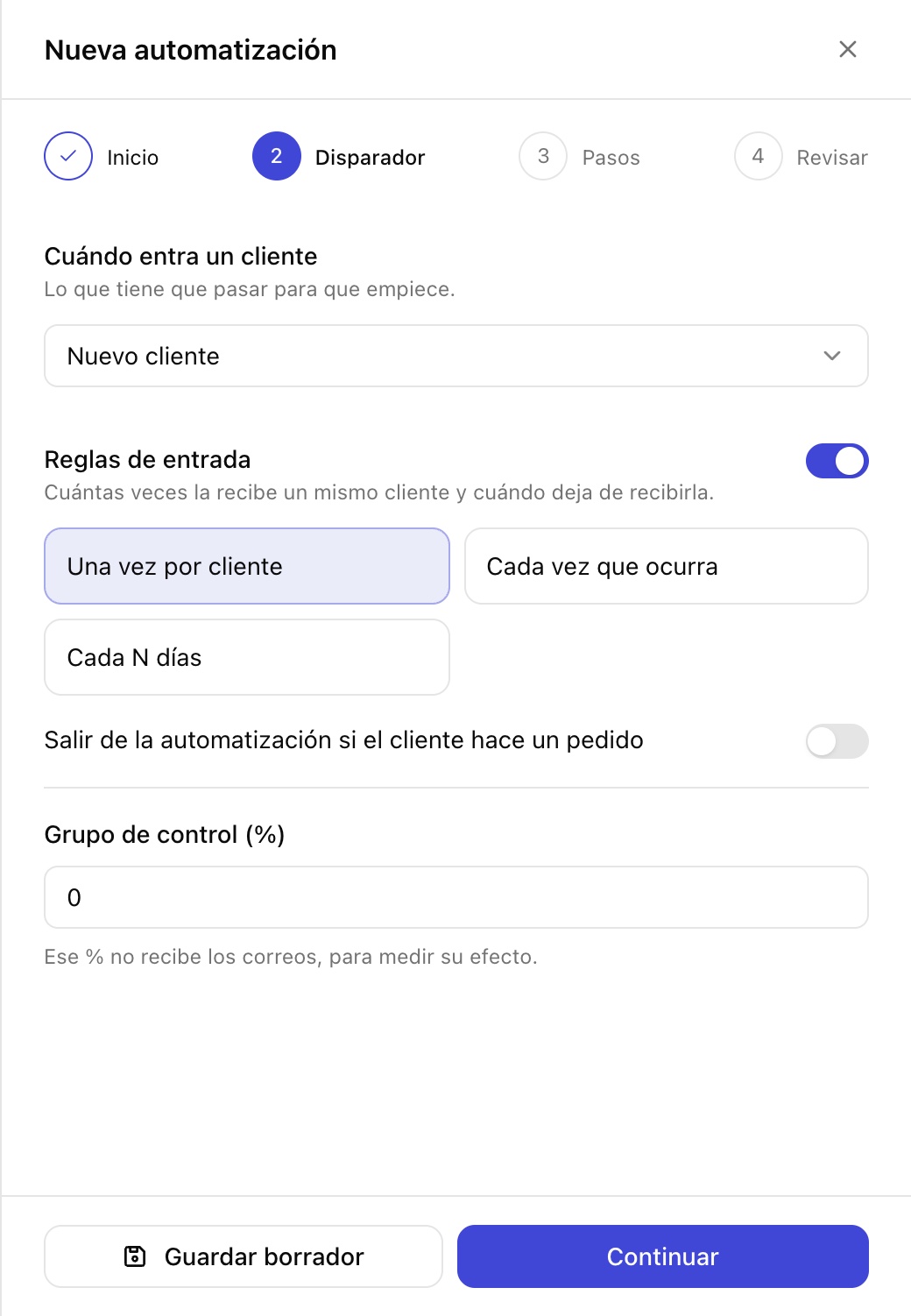
En el paso "Disparador", bajo "Reglas de entrada", decides si un cliente entra "Una vez por cliente", "Cada vez que ocurra" o "Cada N días", si sale de la automatización cuando hace un pedido y qué porcentaje queda como "Grupo de control (%)" (no recibe los correos, para medir su efecto). Con los disparadores de cumpleaños y de inactividad, la entrada pasa sola a "Cada vez que ocurra".
Activar, pausar y medir una automatización
En el paso "Revisar", "Activar" guarda la automatización y, antes de ponerla en marcha, te indica cuántos de tus clientes pueden recibir campañas hoy. Si falta algo, "Antes de activar" te dice qué. También puedes activarla o pausarla con el interruptor de la columna "Activa" de la lista. En una automatización ya activada, si cambias algo, guárdalo antes de volver a activarla.
"Pausar" la detiene. Para eliminar una automatización, páusala primero y usa "Eliminar" en el menú ⋯ de su fila.
Al abrir una automatización activa o en pausa, la pestaña "Rendimiento" muestra cuántos clientes llegan a cada paso, los resultados de cada correo y la comparación con el grupo de control, y la pestaña "Inscripciones" muestra quién está dentro y en qué punto va.
¿Te ha sido útil este artículo?