Stock y ajustes de stock

Consulta el stock de tus ingredientes, añade nuevos ingredientes al stock y corrige cantidades con un motivo.

Actualizado el 8 de octubre de 2026
Stock y ajustes de stock

Ver el stock de tus ingredientes

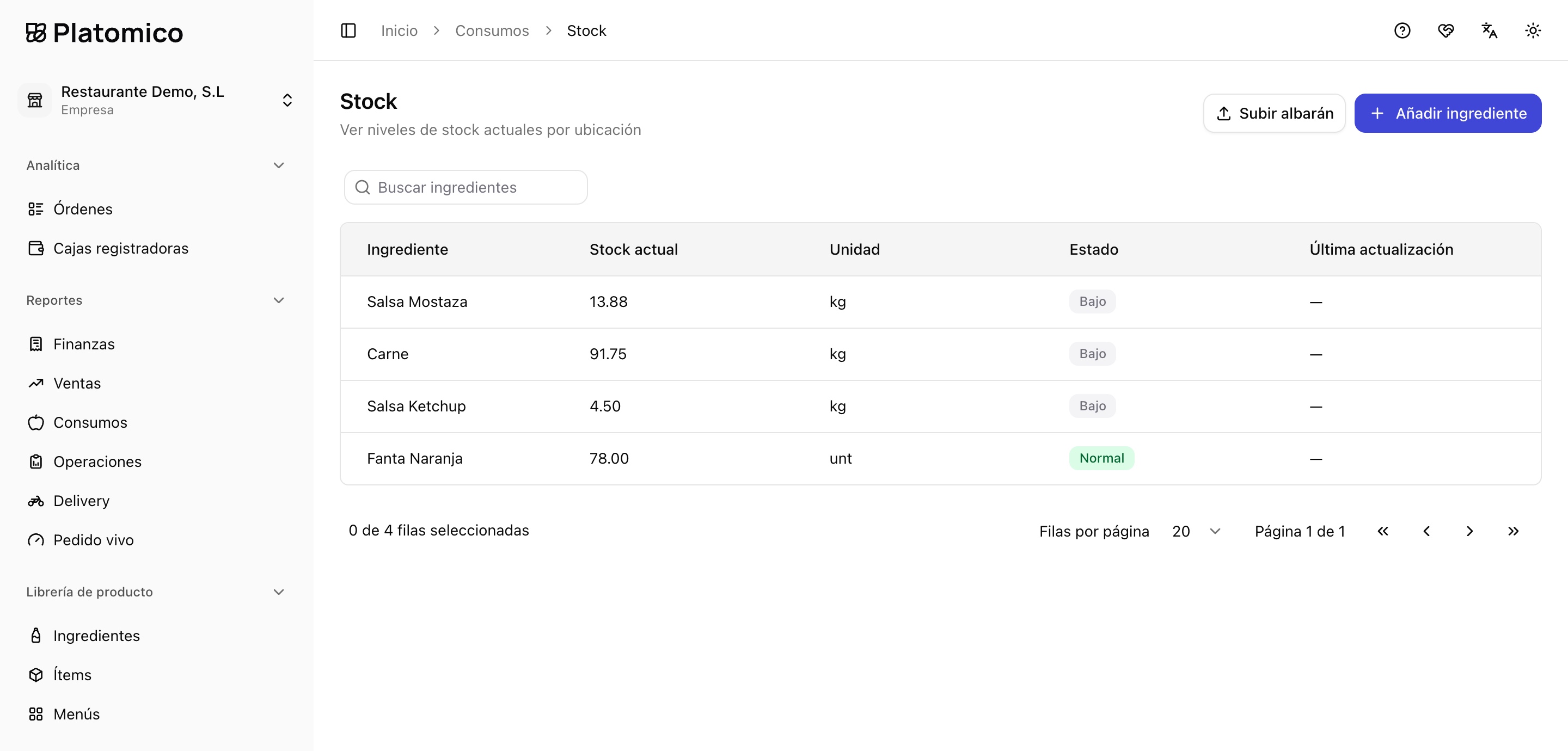
Abre Reportes › Consumos y pulsa Stock. La pantalla Stock lista los ingredientes que controlas en cada ubicación, con su Stock actual, la Unidad, la Última actualización y un Estado:

  • Normal
  • Bajo
  • Crítico
  • Vacío, cuando la cantidad llega a cero

Usa el buscador para encontrar un ingrediente por su nombre.

Añadir un ingrediente al stock

Para empezar a controlar el stock de un ingrediente, abre la pantalla Stock (Reportes › Consumos › Stock) y pulsa Añadir ingrediente. Elige el ingrediente, indica su Cantidad inicial y la Medida, y pulsa Añadir ingrediente.
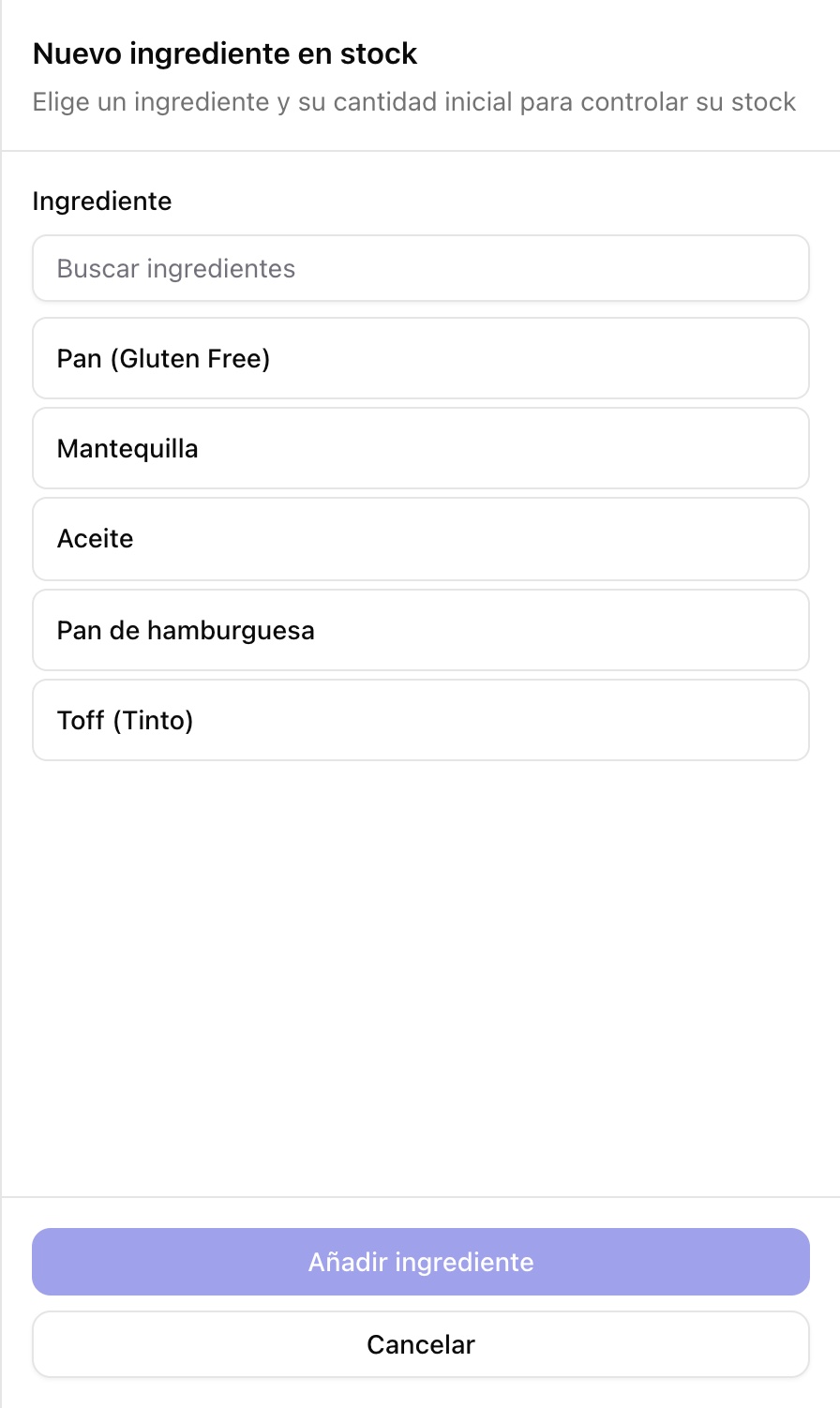
Formulario Nuevo ingrediente en stock

El ingrediente tiene que existir antes en Librería de producto › Ingredientes.

Corregir una cantidad con un ajuste

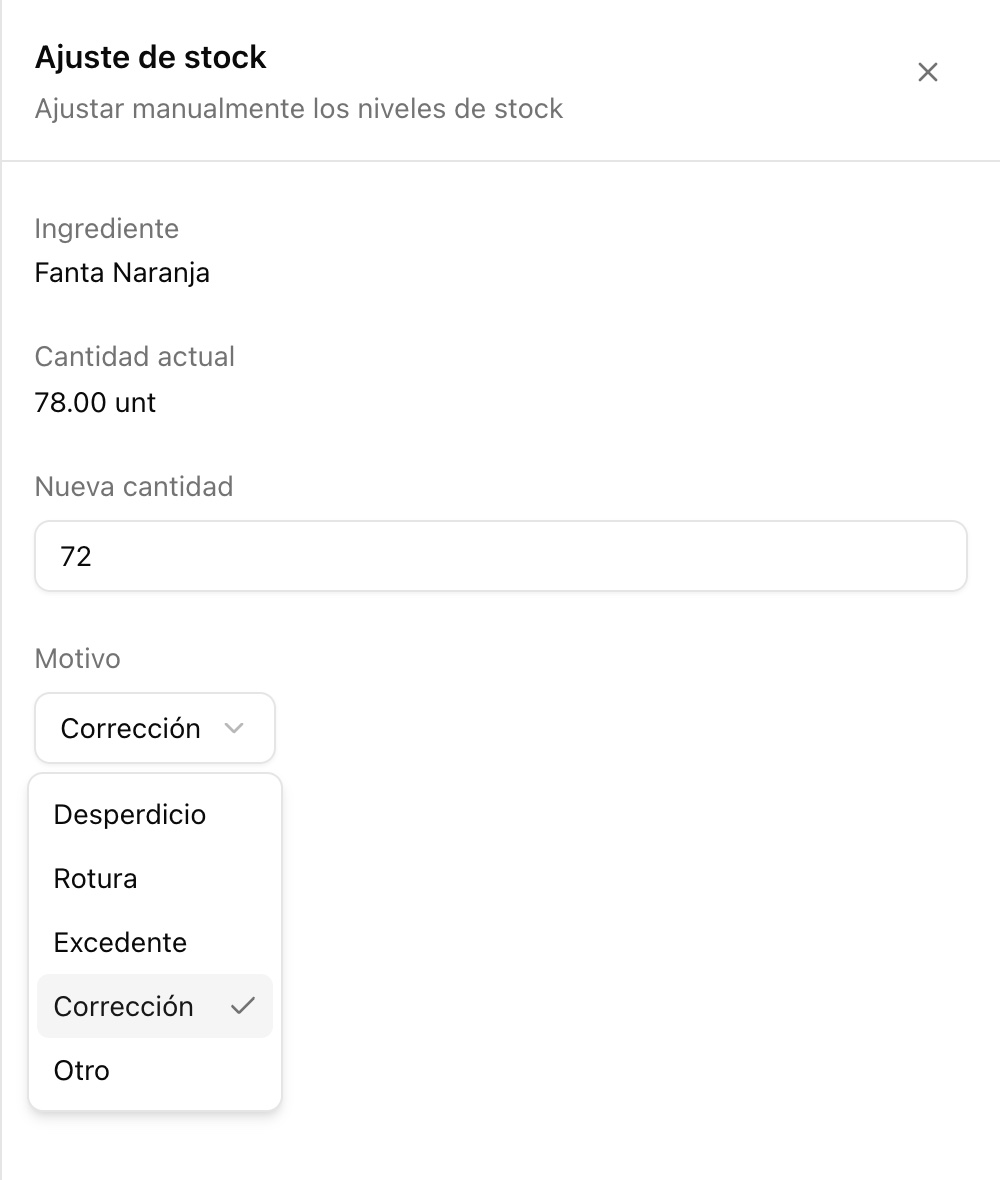
En la pantalla Stock (Reportes › Consumos › Stock), pulsa un ingrediente para abrir Ajuste de stock. Verás la Cantidad actual; escribe la Nueva cantidad y elige un Motivo:

  • Desperdicio
  • Rotura
  • Excedente
  • Corrección
  • Otro

Panel Ajuste de stock con el Motivo abierto

Pulsa Guardar ajuste para aplicarlo. Desde el mismo panel, Eliminar del stock deja de controlar el stock de ese ingrediente.

¿Te ha sido útil este artículo?

Más sobre Operaciones

InventarioControla el stock por local, proveedores, pedidos de compra y recepciones.Instalar el Register y hacer la primera ventaInstala el Register en una tablet Android o un iPad, conéctalo con su código, entra con tu PIN y cobra tu primera venta.HorariosPlanifica turnos con plantillas, asigna personal y gestiona solicitudes de ausencia.DispositivosRegistra TPV, pantallas de cocina, kioscos e impresoras y vincúlalos con un código.Fichajes: cómo ficha tu equipoElige cuándo y cómo se ficha, ficha en Register o con el móvil y qué pasa si alguien olvida fichar la salida.Cobra con tarjetaCobra con tu datáfono de siempre desde el primer día, o pide un datáfono conectado al Register.Resumen de RR. HH.: quién trabaja hoyMira quién está trabajando, quién falta y qué conviene revisar hoy, mañana y esta semana.Asistencia y fichajes: corregir y cerrar para nóminasRevisa la asistencia del equipo, corrige, añade o anula fichajes, cierra el periodo después de las nóminas y exporta las horas.Proveedores, medidas y albaranesDa de alta a tus proveedores, define cómo te venden y registra recepciones subiendo la foto de un albarán.Configurar la cocina y las pantallas KDSDefine cómo viajan los tickets entre estaciones, en qué orden se leen y cómo se comporta cada pantalla de cocina.App del equipo: fichar y ver mis fichajesLa app del móvil de tu personal: entrar con su PIN, fichar con el QR, ver sus fichajes y los cambios de su responsable, y pedir ausencias.Miembros del equipo y rolesAñade a tu personal, dale acceso al TPV, al panel o a ambos y decide qué puede hacer cada rol.Aprobar solicitudes de ausenciaRevisa las ausencias y vacaciones que pide tu equipo y apruébalas o recházalas con una nota.Cómo conectar tu impresoraElige entre USB, cable de red o Wi-Fi según dónde va la impresora, y sigue la guía de esa conexión.Conectar impresoras por Wi-FiElige el modelo de tu impresora para ver cómo conectarla al Wi-Fi del local y configurarla en Platomico.Conectar impresoras por cable de redElige el modelo de tu impresora para ver cómo conectarla al router con un cable de red y configurarla en Platomico.Conectar impresoras por USBConecta la impresora por USB al TPV Android, deja que Platomico la detecte y revisa su configuración.

¿No encuentras lo que buscas?

Escríbenos o reporta una incidencia desde el panel de Platomico y nuestro equipo te ayudará.