
Configurar la cocina y las pantallas KDS
Define cómo viajan los tickets entre estaciones, en qué orden se leen y cómo se comporta cada pantalla de cocina.
Actualizado el 2 de noviembre de 2026
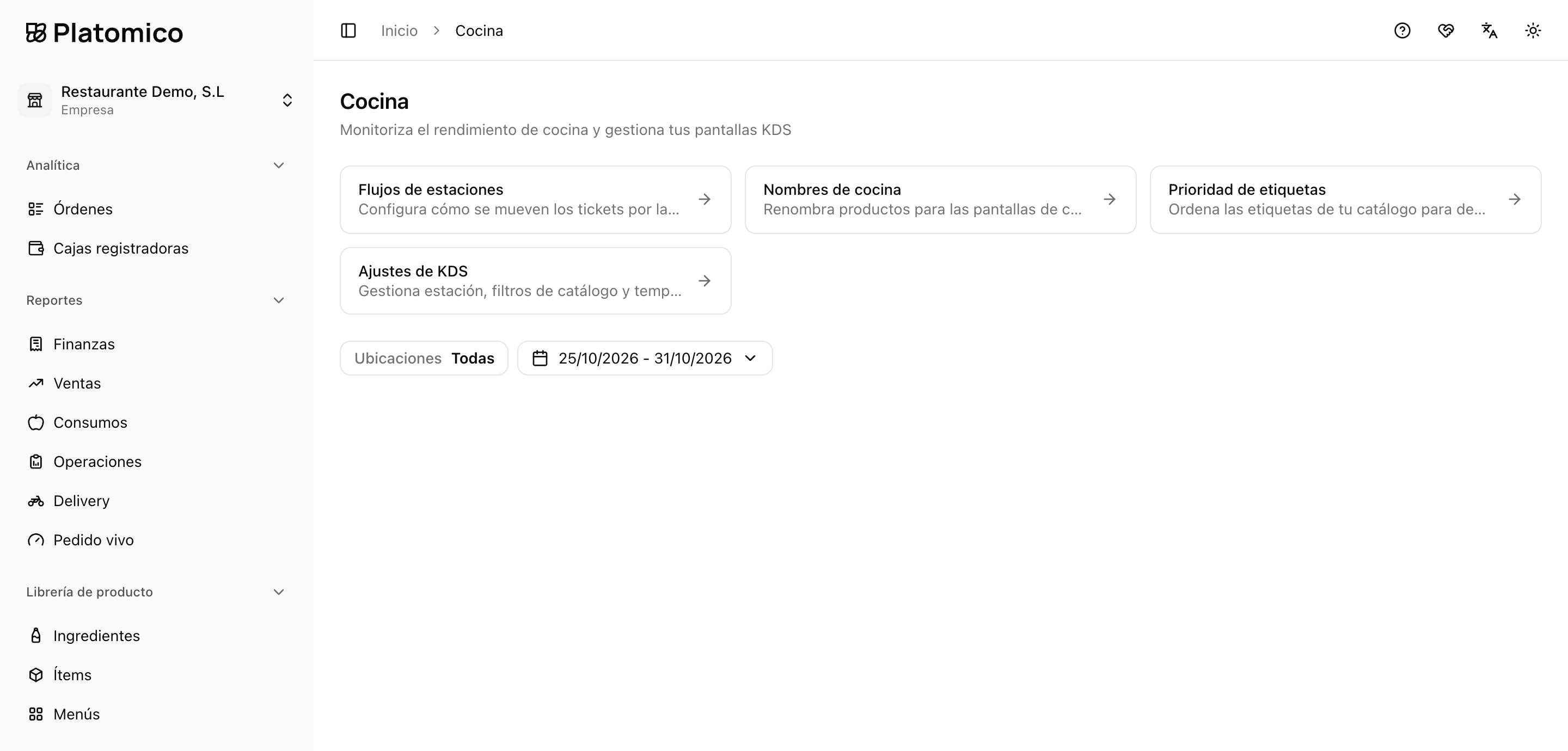
Flujos de estaciones
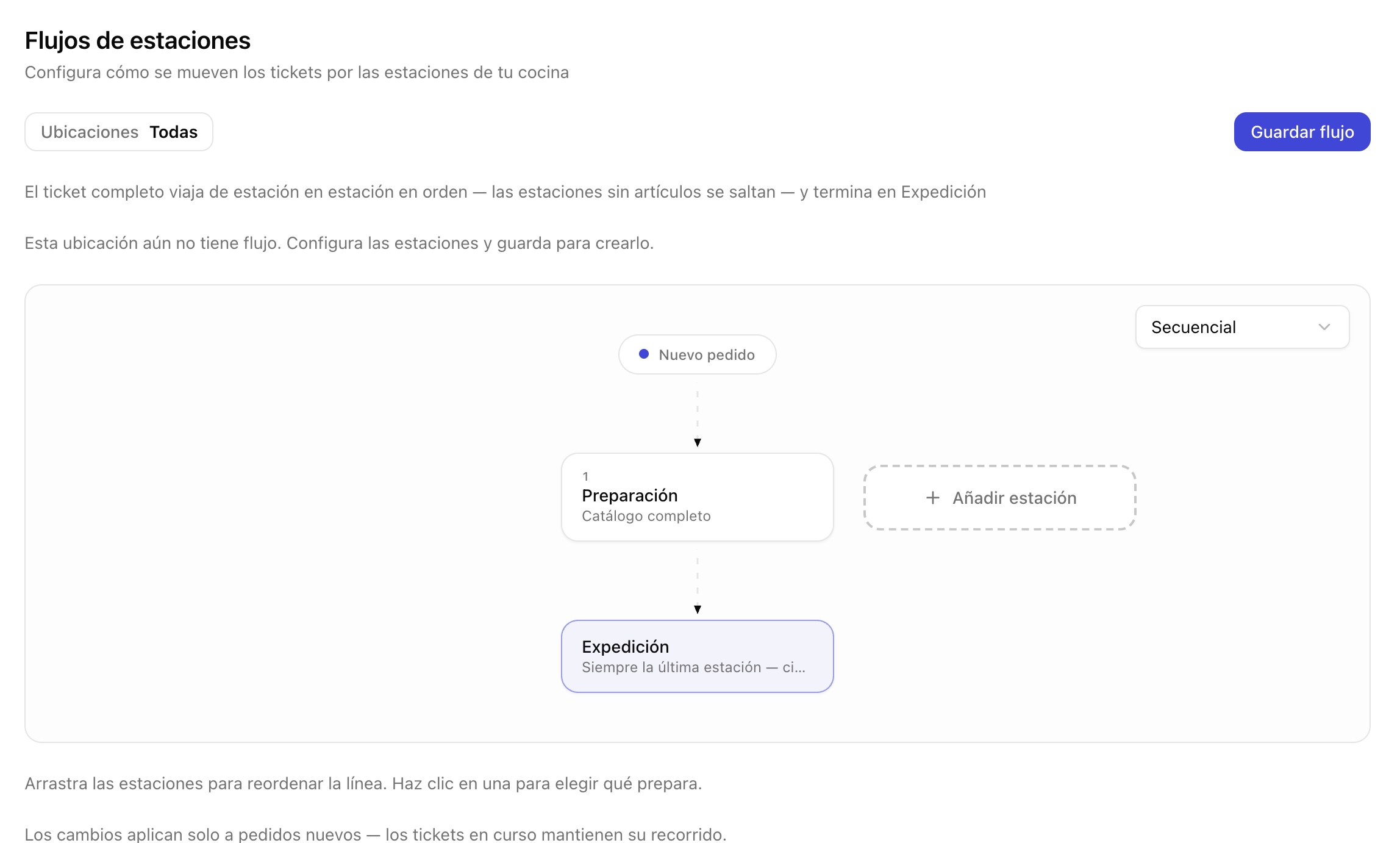
En Operaciones › Cocina, abre Flujos de estaciones y elige una ubicación. Escoge el Modo de flujo:
- Paralelo: todas las estaciones ven el ticket a la vez, cada una prepara sus artículos y Expedición lo cierra.
- Secuencial: el ticket completo viaja de estación en estación, en orden, y termina en Expedición. Las estaciones sin artículos se saltan.
- Apagado: los pedidos se muestran en todas las pantallas de cocina.
Añade estaciones y arrástralas para ordenar la línea; Expedición es siempre la última. Pulsa una estación para elegir qué ítems, combos o modificadores prepara (vacío significa todo) y, con Aparece después de, qué estaciones deben terminar antes. Pulsa Guardar flujo. Los cambios solo se aplican a pedidos nuevos.
Orden de las líneas en el ticket
En Operaciones › Cocina › Prioridad de etiquetas ordenas las etiquetas de tu catálogo para decidir en qué orden se leen las líneas de cada ticket de cocina, por ejemplo plancha, freidora y bebidas. También puedes ordenar los modificadores dentro de cada línea y las secciones del resumen lateral. Lo que no tiene etiqueta se muestra al final.
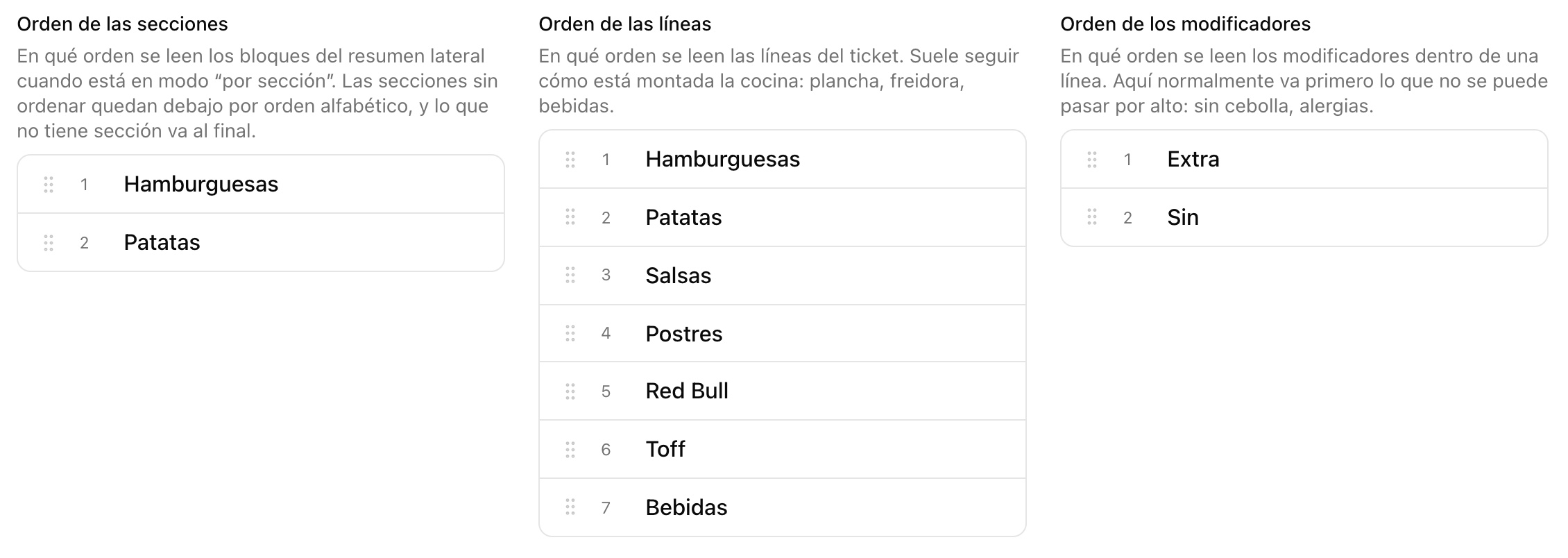
Este orden solo afecta a las pantallas que usan "Orden personalizado". Si alguna no lo usa, la pantalla te lo indica y puedes ponerlas todas en ese modo de una vez.
Ajustes de cada pantalla KDS
En Operaciones › Cocina › Ajustes de KDS ves las pantallas de cocina de las ubicaciones seleccionadas. Pulsa Editar en una para cambiar:
- Estación: a qué estación pertenece.
- Imprimir tickets de cocina al completar un pedido y, en Documentos a imprimir, si sale el ticket de cocina, el recibo del cliente o los dos.
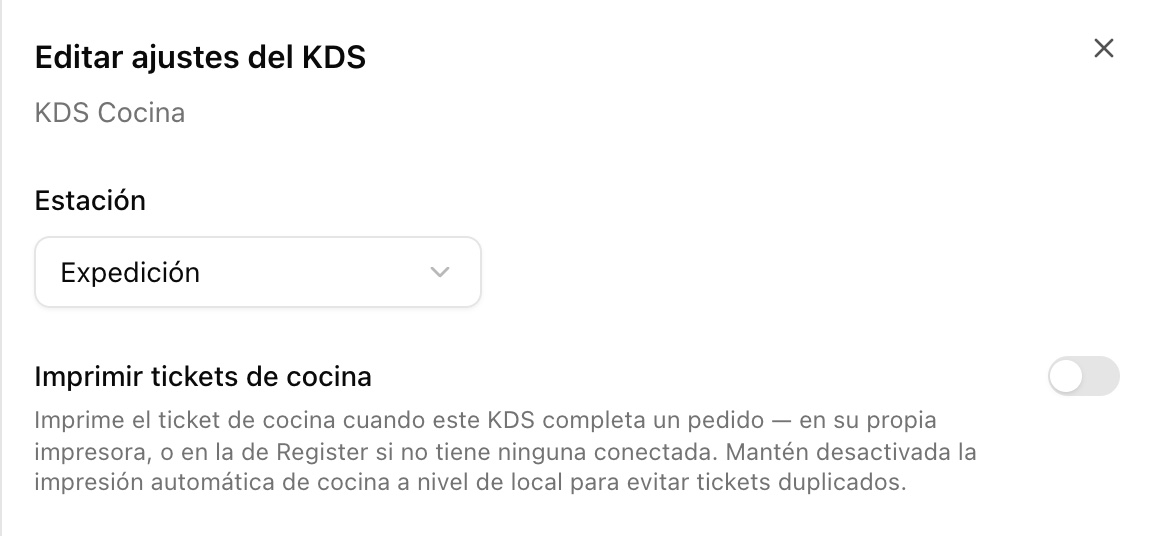
Pulsa Guardar y recargar dispositivo: los cambios se envían a la pantalla al momento. Qué ítems muestra cada pantalla se elige en su perfil, en Operaciones › Dispositivos › Perfiles, pestaña Filtro KDS.
Arriba, en la misma pantalla, hay dos ajustes que valen para todas las pantallas de cocina y se guardan al cambiarlos:
- Marcar artículos afecta a: si la marca de un artículo la ven Todas las estaciones o Solo esta estación.
- Retener pedidos programados: mantiene un pedido con hora de recogida fuera de las pantallas hasta que quede el tiempo justo para prepararlo.
Nombres de cocina
En Operaciones › Cocina › Nombres de cocina puedes renombrar productos solo para las pantallas de cocina, por ejemplo con nombres más cortos. Elige el idioma, escribe el Nombre en cocina de cada producto y pulsa Guardar. Los cambios llegan a todos los KDS en tiempo real.
¿Te ha sido útil este artículo?