Aprobar solicitudes de ausencia

Revisa las ausencias y vacaciones que pide tu equipo y apruébalas o recházalas con una nota.

Actualizado el 2 de noviembre de 2026
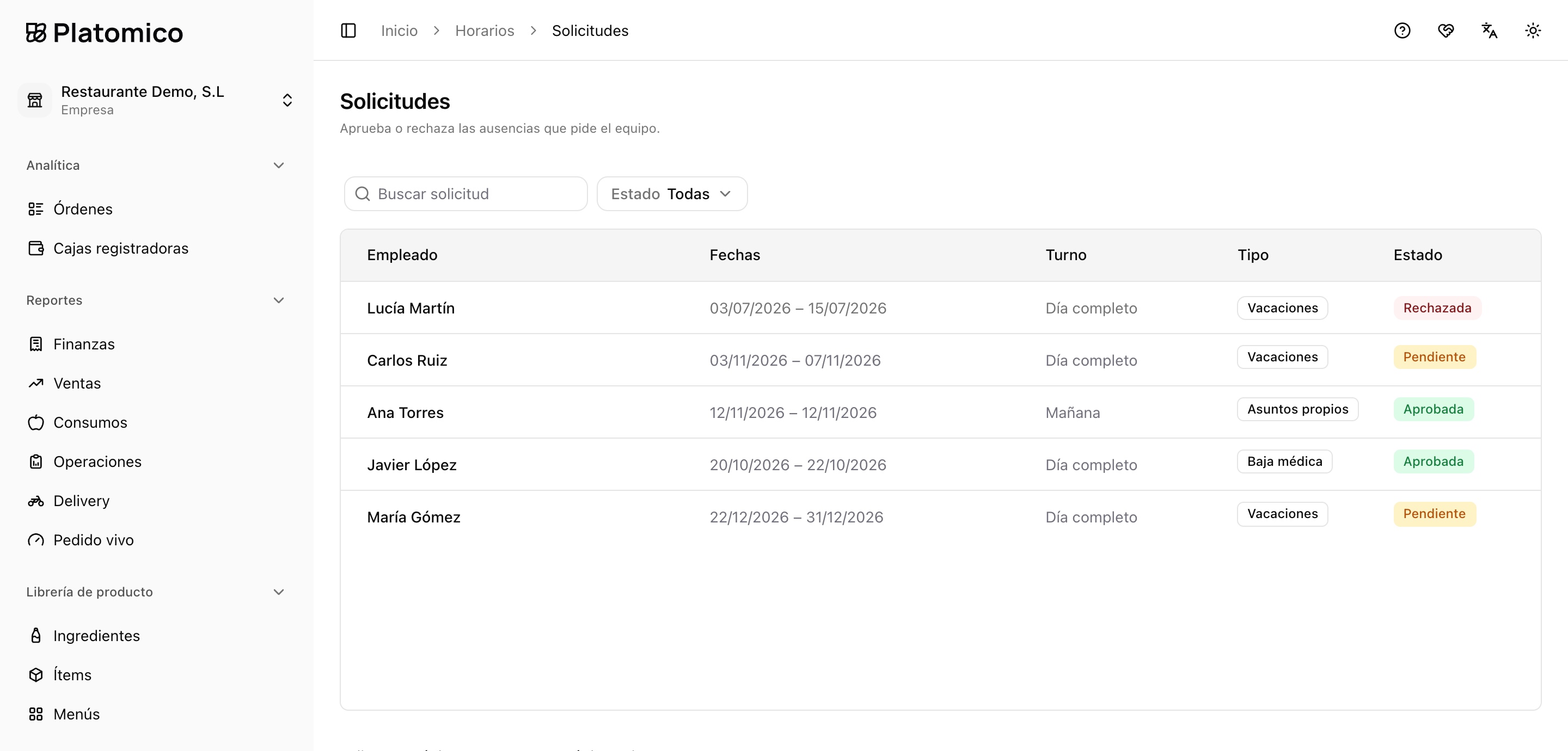
Aprobar solicitudes de ausencia

Ver las solicitudes pendientes

Abre RR. HH. › Solicitudes. Ahí aparecen las ausencias y vacaciones que pide tu equipo, con el Empleado, las Fechas, el Turno, el Tipo, el Origen (Portal o App) y el Estado.

El menú lateral muestra junto a Solicitudes cuántas hay pendientes. Usa el filtro Estado para ver Pendientes, Aprobadas, Rechazadas o Todas, y el buscador para encontrar una solicitud.
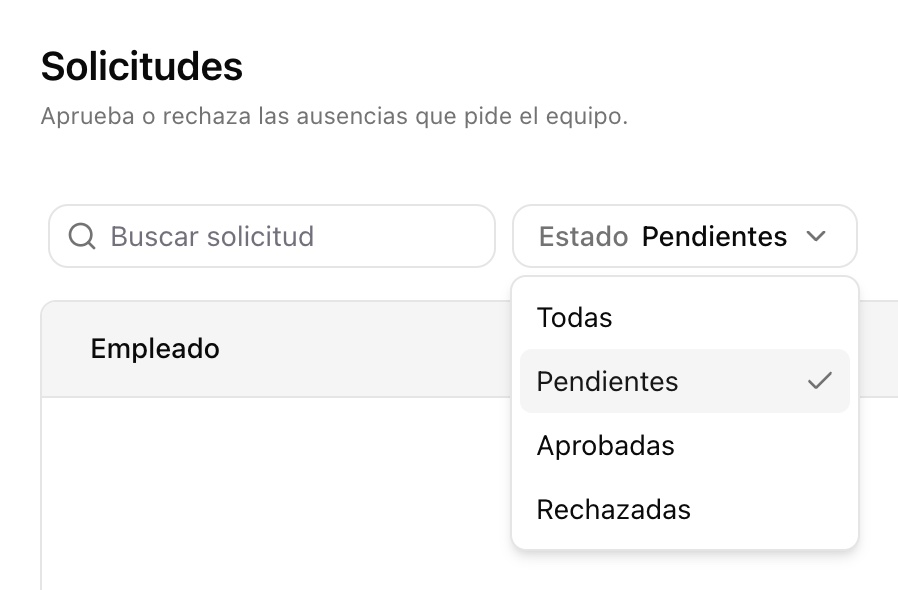
Solicitudes con el filtro Estado abierto

Aprobar una solicitud

En RR. HH. › Solicitudes, abre una solicitud para ver su detalle. Si quieres, escribe una nota que verá el empleado y pulsa Aprobar. La solicitud pasa a Aprobada con su fecha.

Puedes pasar a la solicitud anterior o siguiente sin cerrar el detalle.

Rechazar una solicitud

En RR. HH. › Solicitudes, abre la solicitud y pulsa Rechazar. Escribe el Motivo del rechazo para que el empleado entienda la decisión y pulsa Rechazar solicitud. El empleado recibe una notificación con ese motivo.

Dónde se ven las ausencias

Las ausencias de cada persona aparecen en RR. HH. › Equipo, en la columna Hoy, con su tipo y hasta cuándo dura, o desde cuándo empieza.

En RR. HH. › Reportes, las ausencias cuentan los días programados sin fichaje y no incluyen las ausencias justificadas.

¿Te ha sido útil este artículo?

Más sobre Operaciones

InventarioControla el stock por local, proveedores, pedidos de compra y recepciones.Instalar el Register y hacer la primera ventaInstala el Register en una tablet Android o un iPad, conéctalo con su código, entra con tu PIN y cobra tu primera venta.HorariosPlanifica turnos con plantillas, asigna personal y gestiona solicitudes de ausencia.DispositivosRegistra TPV, pantallas de cocina, kioscos e impresoras y vincúlalos con un código.Fichajes: cómo ficha tu equipoElige cuándo y cómo se ficha, ficha en Register o con el móvil y qué pasa si alguien olvida fichar la salida.Cobra con tarjetaCobra con tu datáfono de siempre desde el primer día, o pide un datáfono conectado al Register.Resumen de RR. HH.: quién trabaja hoyMira quién está trabajando, quién falta y qué conviene revisar hoy, mañana y esta semana.Stock y ajustes de stockConsulta el stock de tus ingredientes, añade nuevos ingredientes al stock y corrige cantidades con un motivo.Asistencia y fichajes: corregir y cerrar para nóminasRevisa la asistencia del equipo, corrige, añade o anula fichajes, cierra el periodo después de las nóminas y exporta las horas.Proveedores, medidas y albaranesDa de alta a tus proveedores, define cómo te venden y registra recepciones subiendo la foto de un albarán.Configurar la cocina y las pantallas KDSDefine cómo viajan los tickets entre estaciones, en qué orden se leen y cómo se comporta cada pantalla de cocina.App del equipo: fichar y ver mis fichajesLa app del móvil de tu personal: entrar con su PIN, fichar con el QR, ver sus fichajes y los cambios de su responsable, y pedir ausencias.Miembros del equipo y rolesAñade a tu personal, dale acceso al TPV, al panel o a ambos y decide qué puede hacer cada rol.Cómo conectar tu impresoraElige entre USB, cable de red o Wi-Fi según dónde va la impresora, y sigue la guía de esa conexión.Conectar impresoras por Wi-FiElige el modelo de tu impresora para ver cómo conectarla al Wi-Fi del local y configurarla en Platomico.Conectar impresoras por cable de redElige el modelo de tu impresora para ver cómo conectarla al router con un cable de red y configurarla en Platomico.Conectar impresoras por USBConecta la impresora por USB al TPV Android, deja que Platomico la detecte y revisa su configuración.

¿No encuentras lo que buscas?

Escríbenos o reporta una incidencia desde el panel de Platomico y nuestro equipo te ayudará.