
Reporte de operaciones
Revisa ventas y pedidos por día y por hora, tiempos de preparación y la actividad por franja.
Actualizado el 2 de noviembre de 2026
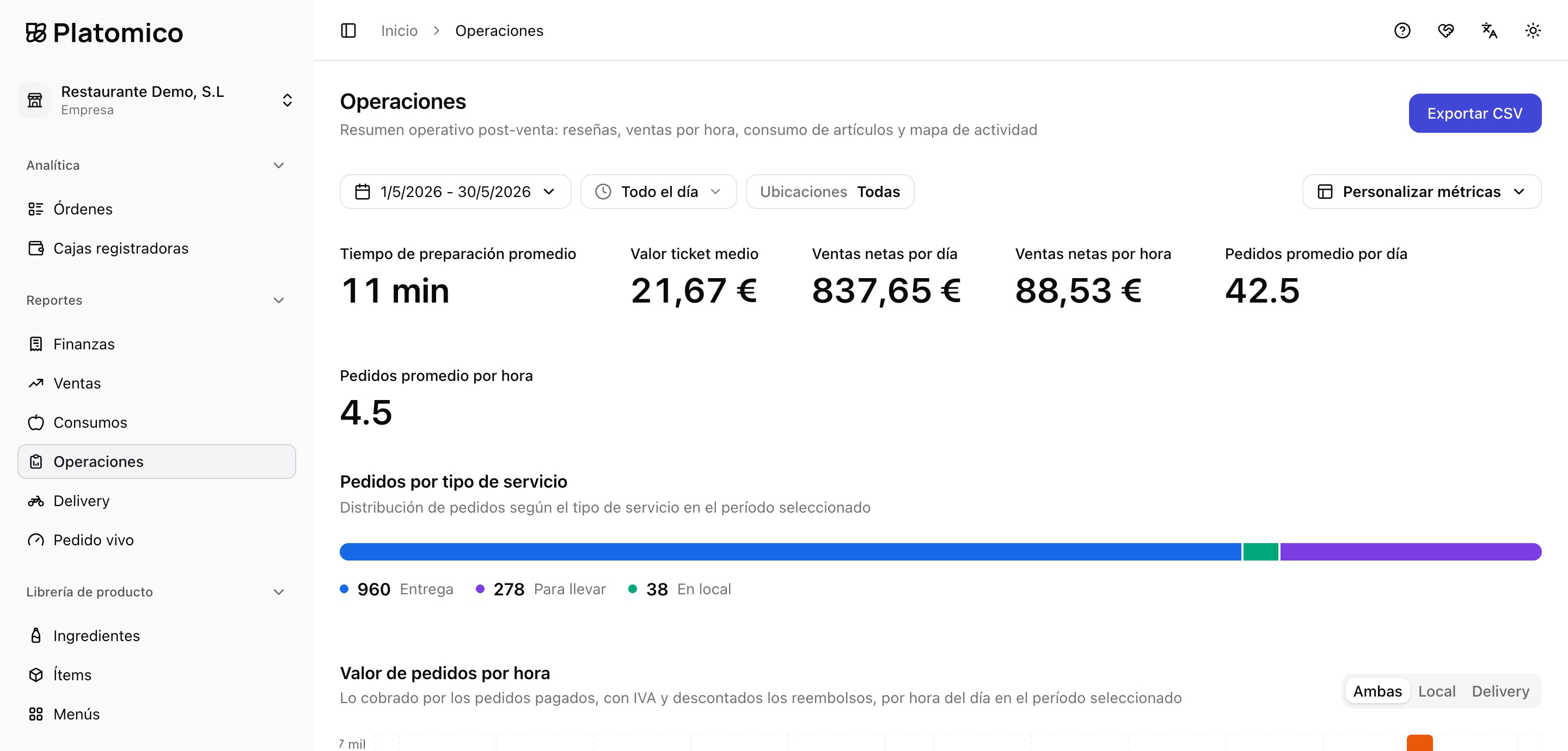
Qué muestra el reporte de operaciones
Reportes › Operaciones resume cómo funcionó el servicio en las fechas y locales elegidos. Arriba ves indicadores como Tiempo de preparación promedio, Ventas netas por día y por hora, Pedidos promedio por día y por hora y Valor ticket medio; con Personalizar métricas eliges cuáles mostrar, también Reseñas promedio y Total reseñas. Debajo están los Pedidos por tipo de servicio, el Valor de pedidos por hora (Local / Para llevar frente a Delivery), el Mapa de actividad por día de la semana y hora, y los Tiempos por ubicación.
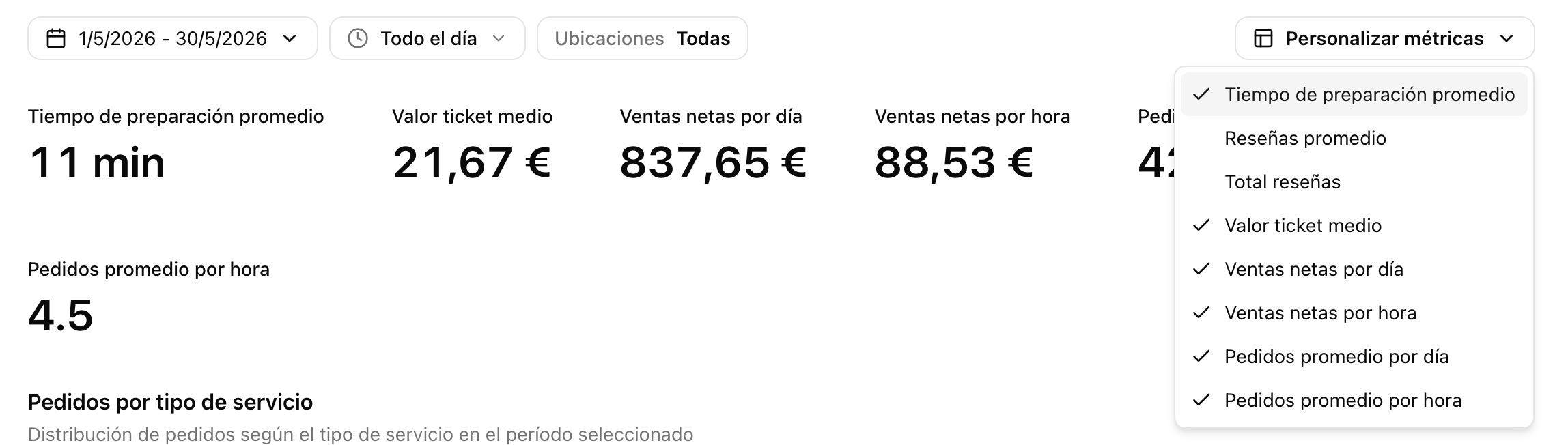
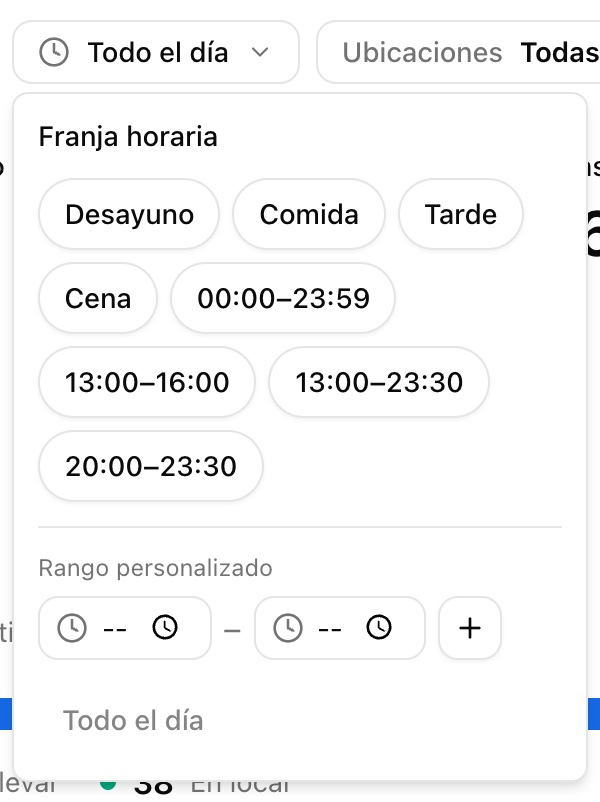
Usa el filtro Franja horaria para centrarte en un servicio concreto, por ejemplo solo las comidas. Las Franjas sugeridas salen de los horarios de tus locales, y puedes añadir varias franjas a la vez. El botón Exportar CSV descarga el reporte con los filtros aplicados.
Por qué el valor de pedidos no coincide con las ventas netas
En Reportes › Operaciones, la gráfica Valor de pedidos por hora y el Mapa de actividad muestran lo que cobraron los pedidos pagados, con IVA incluido y ya descontados los reembolsos. Sirve para medir el volumen de trabajo, no para cuadrar caja.
Por eso no coincide con Ventas netas, que es la base imponible sin IVA. Los indicadores Ventas netas por día y por hora de este reporte, y Reportes › Ventas y Reportes › Finanzas, usan las ventas netas. Para cifras contables, usa Finanzas.
Las cifras por hora cuentan solo las horas abiertas
En Reportes › Operaciones, Ventas netas por hora y Pedidos promedio por hora se dividen entre las horas en que cada local estaba abierto según sus horarios, no entre las 24 horas del día. Así, "por hora" significa por hora de servicio.
Si un local no tiene horarios configurados, no suma horas abiertas y sus cifras por hora salen demasiado altas o a cero. Revisa los horarios de cada local en Configuración › Ubicaciones › Horarios.
Tiempos por ubicación y métricas de delivery
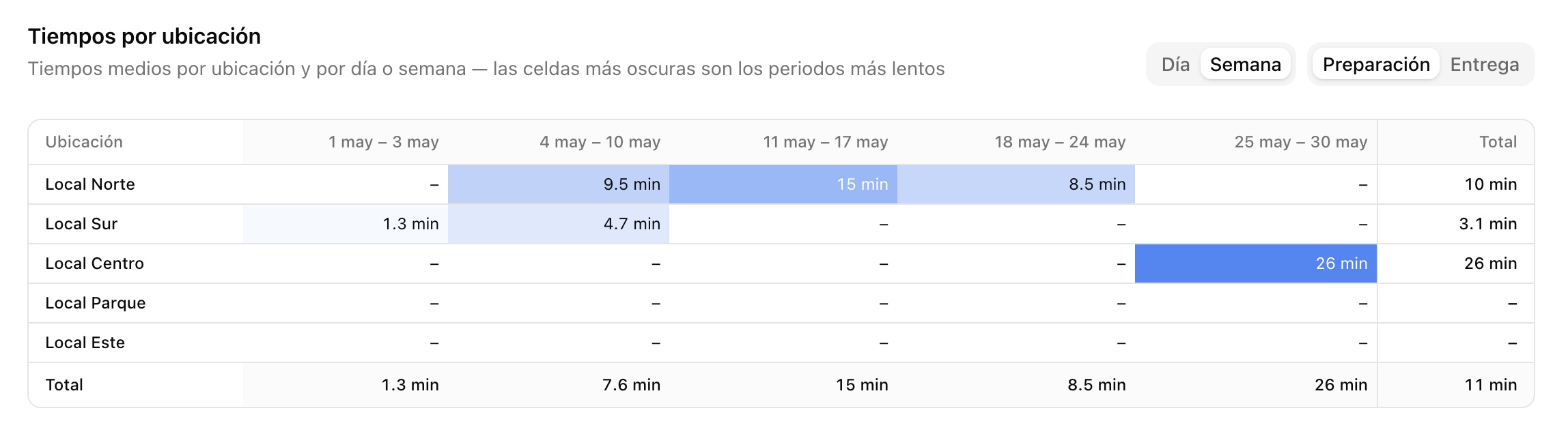
La tabla Tiempos por ubicación de Reportes › Operaciones muestra, por local y por día o semana, el tiempo medio de Preparación (de que entra el pedido a que está listo), de Espera de recogida (de listo a recogido) y de Entrega (de que sale a que se entrega). Las celdas más oscuras son los periodos más lentos.
Las métricas de los pedidos a domicilio están en Reportes › Delivery: pedidos, entregados, cancelados, tasa de cancelación, tiempo medio de entrega y distancia media. Puedes verlas por Flotas, Tiendas o Proveedores, o pedido a pedido en Pedidos, abrir una tienda para ver sus pedidos uno a uno y descargarlas con Exportar Excel.
¿Te ha sido útil este artículo?