
Diseñar la tarjeta de Wallet
Personaliza la tarjeta de fidelización que tus clientes guardan en Apple Wallet y Google Wallet: colores, logo, banner, campos y aviso de saldo.
Actualizado el 16 de noviembre de 2026
Qué es la tarjeta de Wallet
Cada miembro de tu programa tiene una tarjeta que puede guardar en Apple Wallet (iPhone) o Google Wallet (Android). Muestra su saldo y un código QR que se escanea en caja para sumar y canjear. La tarjeta se actualiza sola cada vez que suma o gasta, sin que el cliente tenga que hacer nada.
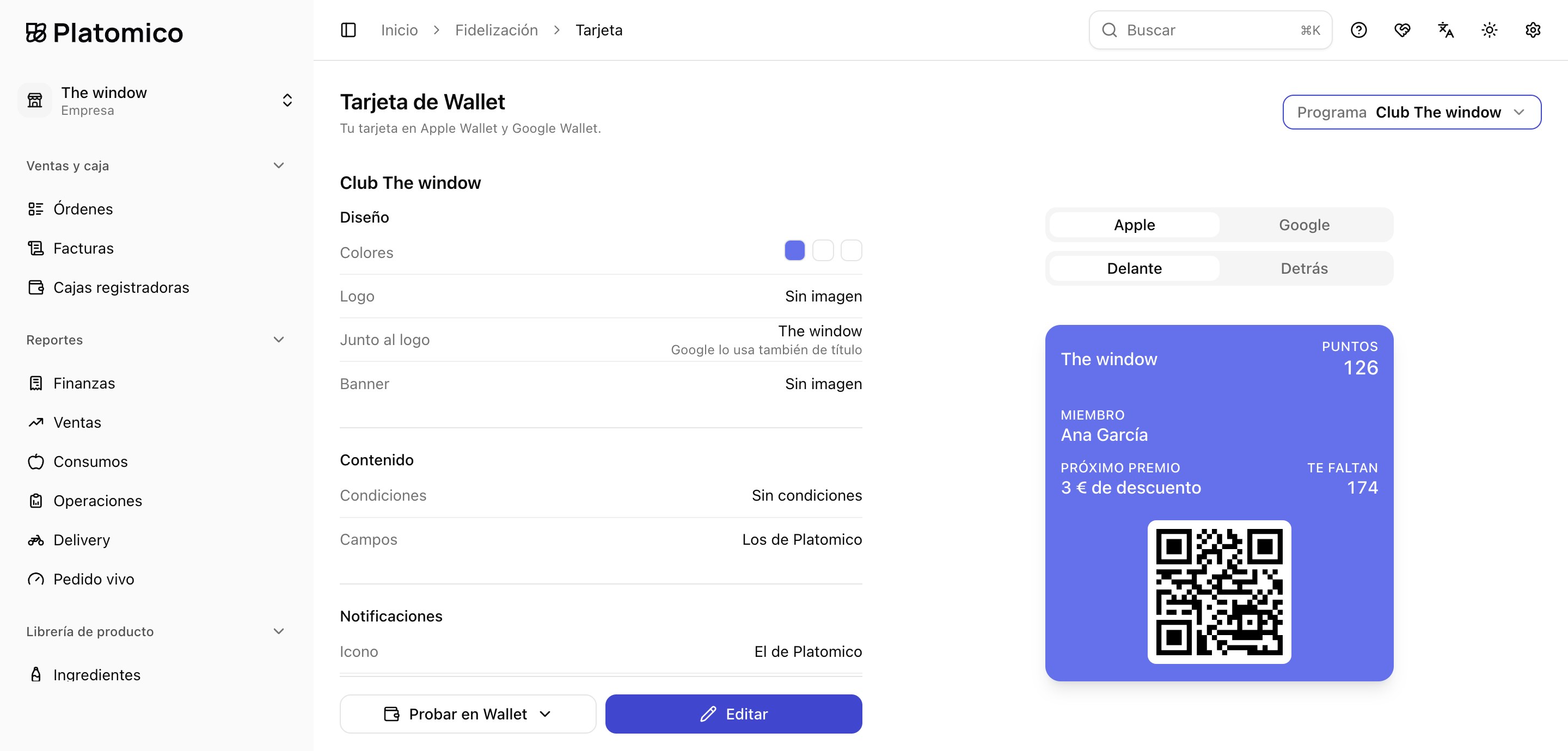
Hay un diseño por programa. Mientras no lo cambies, la tarjeta sale en blanco con nuestros campos.
Ver cómo queda
Fidelización › Tarjeta muestra la tarjeta tal como la dibuja el Wallet, con un miembro de ejemplo, "Ana García". Puedes cambiar entre Apple y Google, y entre "Delante" y "Detrás".
Para verla en tu propio móvil, pulsa "Probar en Wallet": se descarga una tarjeta de muestra que puedes añadir a tu Wallet.
Cambiar colores, logo y banner
Pulsa "Editar". La vista previa se queda a la vista y cambia mientras editas.
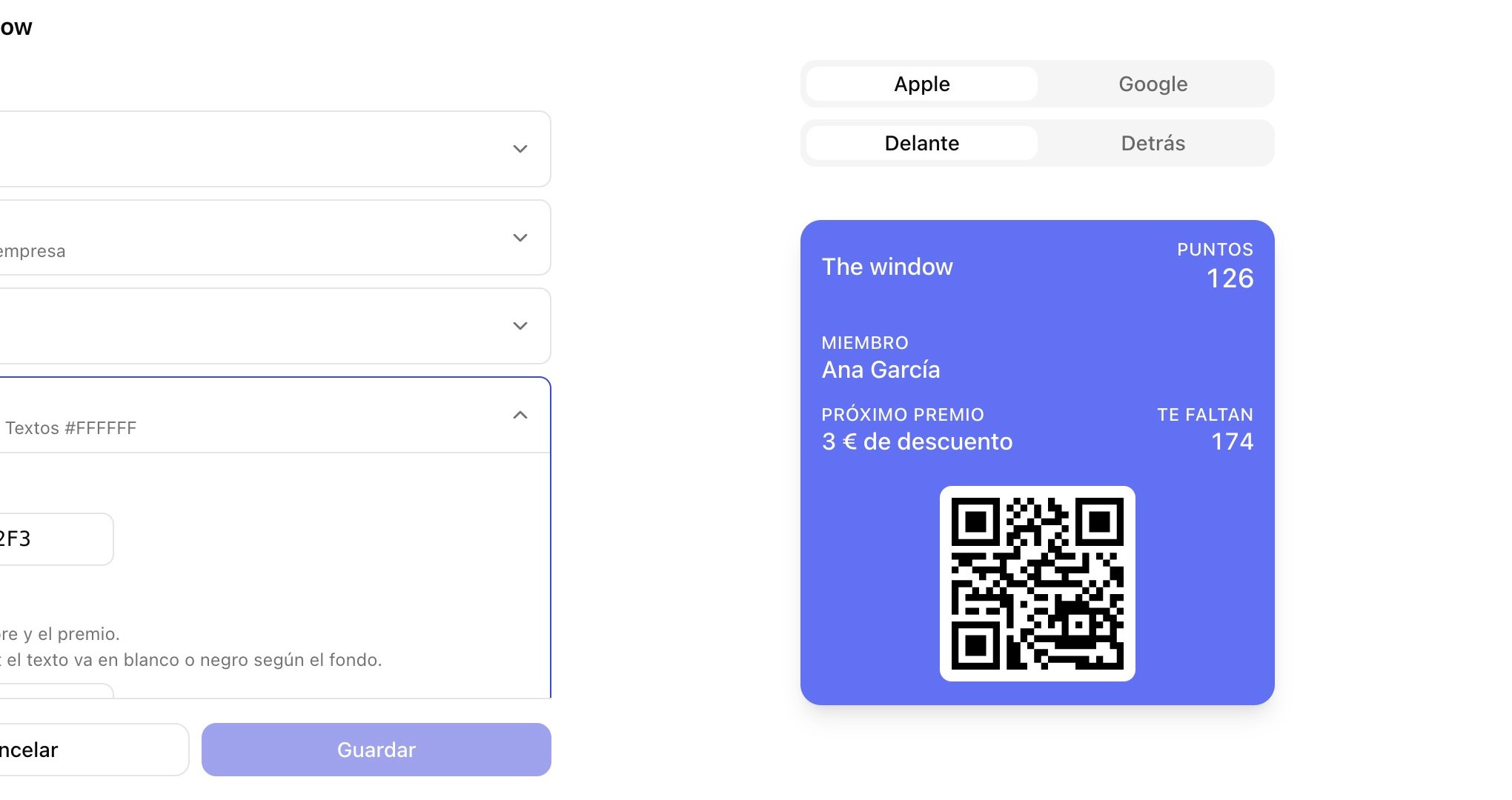
- Colores: el fondo, el texto y, si quieres, un color propio para las etiquetas. Si el texto o las etiquetas no se leen bien sobre el fondo, verás un aviso, aunque puedes guardar igual.
- Logo: PNG, JPEG o WebP de hasta 10 MB, de al menos 320 píxeles de ancho o 100 de alto.
- Banner: la imagen ancha bajo el logo, de al menos 750 × 288 píxeles. Se recorta por el centro.
- Icono: el que sale en las notificaciones del móvil, de al menos 58 × 58 píxeles. Si no subes ninguno, se crea a partir del logo.
- Junto al logo: el nombre de tu empresa, un texto de hasta 20 caracteres o nada.
- Condiciones: un texto de hasta 500 caracteres para la parte de atrás.
Elegir qué datos muestra
En el editor, cada dato de la tarjeta es una fila: dónde va, su etiqueta y su texto. Puedes reescribir, mover y quitar filas, y añadir otras con "Añadir información". Caben hasta 2 junto al logo, 1 sobre el banner, 4 entre las dos filas bajo el banner y 14 en la parte de atrás.
El texto puede llevar datos del miembro con "Añadir dato": su nombre, su saldo, los puntos que le faltan para el próximo premio, su fecha de alta, tus premios y más. Una fila solo aparece en la tarjeta de un miembro si tiene todos los datos que usa.
"Volver a los de Platomico" recupera nuestros campos.
El aviso de saldo
Cuando un miembro suma o gasta puntos, su iPhone le muestra un aviso, por ejemplo "Ahora tienes 120 puntos". Puedes escribir tu propio texto: debe llevar {balance} una vez y tener hasta 120 caracteres. Solo funciona en Apple Wallet; Google Wallet escribe su propio aviso.
¿Te ha sido útil este artículo?